Mengundang tim & mengatur akses
Undang admin, HR, dan manager dengan akun Google masing-masing, atur posisi dan hak akses termasuk data sensitif, tambahkan staf Finance, dan cabut akses kapan saja.
Bagi pekerjaan HR tanpa berbagi kata sandi. Setiap anggota tim masuk dengan akun Google-nya sendiri, dan Anda menentukan apa yang boleh mereka lihat dan ubah. Hak akses ditegakkan di server, bukan sekadar menyembunyikan menu — jadi data gaji tetap aman walau seseorang menebak alamat halamannya.
Sebelum mulai
- Hanya Admin yang bisa membuka Pengaturan › Tim & Hak Akses.
- Siapkan email akun Google orang yang akan diundang.
- Untuk mengundang Manager, buat dulu departemennya (Departemen).
- Ingin memahami perbedaan peran lebih dalam? Baca Peran & hak akses.
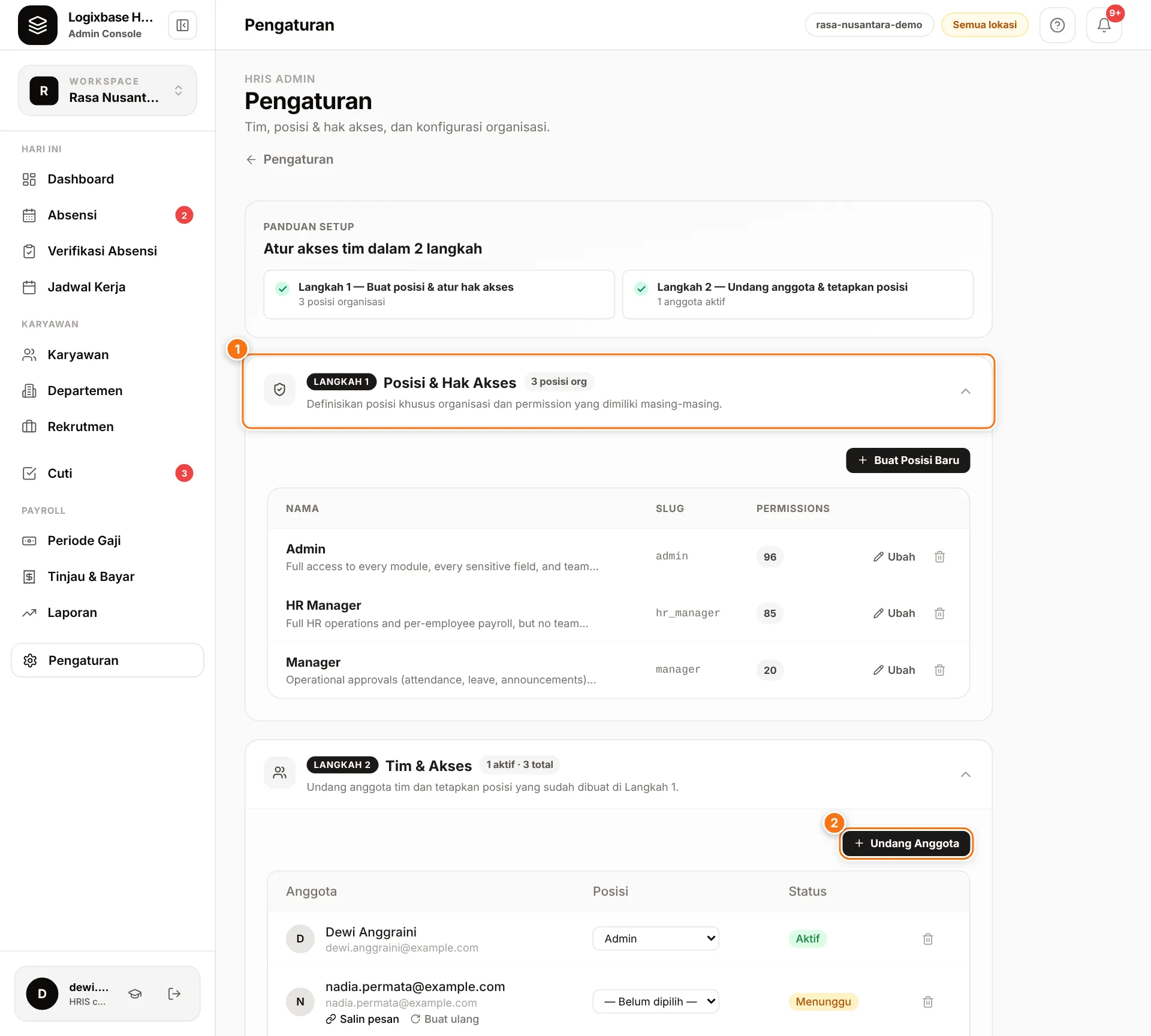
Halaman ini berisi dua langkah: Posisi & Hak Akses (1) untuk menyusun paket izin, dan Tim & Akses untuk mengundang orang serta memberi mereka posisi.
Peran saat mengundang
| Role | Cocok untuk | Ringkasnya |
|---|---|---|
| Admin | Pemilik atau pengelola utama | Semua fitur, termasuk Tim & Hak Akses, kunci periode gaji, dan PHK. |
| HR Manager | Tim HR | Hampir semua fitur, kecuali Tim & Hak Akses, kunci atau hapus periode gaji, Siklus Penggajian, membuat komponen gaji, PHK, dan menghapus departemen. |
| Manager (butuh departemen) | Kepala tim, outlet, atau gudang | Hanya karyawan di departemennya: absensi, koreksi, persetujuan cuti, dan laporan non-gaji. Tidak melihat gaji, rekening, NIK, dan NPWP. |
Finance tidak ada di pilihan Role; tambahkan lewat posisi (lihat Menambahkan staf Finance).
Langkah 1 — Posisi dan hak akses
Posisi adalah paket izin yang bisa Anda berikan ke anggota tim. Workspace baru sudah punya posisi Admin, HR Manager, dan Manager.
- Buat Posisi Baru: isi Nama (misalnya Manajer Gudang) dan Deskripsi, lalu centang izin per modul — Karyawan, Absensi, Cuti, Payroll, Laporan, dan lainnya. Gunakan Pilih semua atau Kosongkan per modul.
- Bidang Sensitif ada di bagian bawah, tertutup secara default dan bertanda gembok: gaji pokok, tunjangan, potongan, rekening bank, NIK, dan NPWP. Berikan hanya kepada yang benar-benar perlu.
- Template Sistem (hanya baca) berisi template global seperti Finance. Klik Duplikat ke organisasi untuk membuat salinan yang bisa diubah dan diberikan.
- Ubah posisi dengan Ubah. Menghapus posisi membuat pemegangnya kembali ke akses sesuai role dasarnya.
Langkah 2 — Undang anggota
- Di bagian Tim & Akses, klik Undang Anggota (2).
- Di jendela Undang Anggota Tim, isi Email (akun Google orang tersebut) dan pilih Role: Admin, HR Manager, atau Manager (butuh departemen). Untuk Manager, pilih juga Departemen.
- Klik Buat Link Undangan.
- Di jendela Link Undangan Siap, klik Salin pesan, lalu kirim lewat WhatsApp atau email. Link berlaku 7 hari.
- Jika perlu, pilih posisi yang lebih spesifik di kolom Posisi pada baris anggota tersebut.
Orang yang diundang membuka link, melihat halaman Anda diundang (perusahaan, peran, akun, masa berlaku), lalu mengetuk Masuk dengan Google untuk menerima. Ia harus memakai akun Google dengan email yang diundang; jika tidak, muncul Akun Google tidak cocok dengan tombol Ganti akun Google. Setelah diterima, status di daftar berubah dari Menunggu menjadi Aktif.
Dua kasus khusus:
- Akses Langsung Aktif: email itu sudah punya akun HRIS, jadi aksesnya langsung aktif tanpa perlu menerima undangan. Tetap kirim pesannya — link-nya membuka workspace Anda secara langsung.
- Email ini sudah terdaftar sebagai pekerja: Anda bisa memberinya peran staf dengan Ya, Jadikan …. Akses pekerjanya (absensi, jadwal, slip gaji) tetap aktif, dan akses baru berlaku setelah ia masuk ulang.
Untuk undangan yang belum diterima (Menunggu penerimaan), klik Salin pesan untuk menyalin lagi, atau Buat ulang untuk membuat link baru — link lama langsung tidak berlaku.
Menambahkan staf Finance
Posisi Finance cocok untuk staf yang menjalankan payroll dari awal sampai kunci periode dan melihat laporan payroll, tanpa akses ke absensi, jadwal, dan persetujuan cuti.
- Di Posisi & Hak Akses, cari Finance di Template Sistem, klik Duplikat ke organisasi, lalu Duplikat Posisi.
- Undang orangnya lewat Undang Anggota dengan role HR Manager.
- Sebelum mengirim link, ubah kolom Posisi di baris anggota itu menjadi Finance. Posisi bisa diatur walau undangan belum diterima.
Mencabut akses
Klik ikon tempat sampah di baris anggota, lalu Ya pada konfirmasi Hapus?.
- Untuk undangan yang belum diterima, link-nya langsung tidak berlaku.
- Jika orang itu juga karyawan aktif, hanya akses stafnya yang dicabut (Akses Staf Dicabut); akses pekerjanya untuk absensi, jadwal, dan slip gaji tetap berjalan. Untuk menutupnya juga, nonaktifkan atau PHK karyawan tersebut di halaman Karyawan.
- Anda tidak bisa menghapus akun Anda sendiri.
Masalah umum
- "Email ini sudah menjadi anggota organisasi." — orangnya sudah aktif. Ubah Posisi-nya, tidak perlu mengundang ulang.
- Link sudah lewat 7 hari — klik Buat ulang, lalu kirim pesan yang baru.
- Anggota baru tidak melihat menu yang diharapkan — periksa Posisi-nya. Minta ia keluar lalu masuk lagi agar akses barunya terbaca.