Masuk & pasang aplikasi di HP
Cara masuk ke aplikasi karyawan dengan link undangan dan akun Google, mengatasi pesan akun tidak cocok, memilih perusahaan, dan memasang aplikasi di layar utama HP.
Aplikasi karyawan Logixbase HRIS dibuka lewat browser di HP, di alamat worker.logixbase.com. Anda cukup masuk sekali dengan akun Google, lalu memasangnya di layar utama agar bisa dibuka dengan sekali ketuk — absen jadi lebih cepat setiap hari.
Sebelum mulai
- HR sudah memasukkan data Anda dan mengirim link undangan (biasanya lewat WhatsApp).
- Anda punya akun Google dengan email yang sama persis dengan yang didaftarkan HR.
- Di Android, buka link dengan Chrome. Di iPhone, buka dengan Safari.
Masuk pertama kali lewat link undangan
- Ketuk link undangan dari HR. Alamatnya diawali worker.logixbase.com/join/ dan berlaku 7 hari.
- Halaman Anda diundang menampilkan Perusahaan, Peran, Untuk akun (email Anda, sebagian disamarkan), dan Berlaku hingga.
- Ketuk Masuk dengan Google untuk menerima.
- Di layar Google, pilih akun yang emailnya sama dengan Untuk akun.
- Anda otomatis bergabung dan langsung masuk ke Beranda.
Link ini khusus untuk Anda
Undangan terikat ke email Anda, jadi rekan kerja tidak bisa memakainya untuk masuk. Setiap karyawan mendapat link sendiri dari HR.
Jika pesan dari HR hanya berisi alamat worker.logixbase.com (karena akun Anda sudah terhubung), buka alamat itu dan masuk dengan akun Google sesuai email yang disebut di pesan.
Masuk lagi di lain waktu
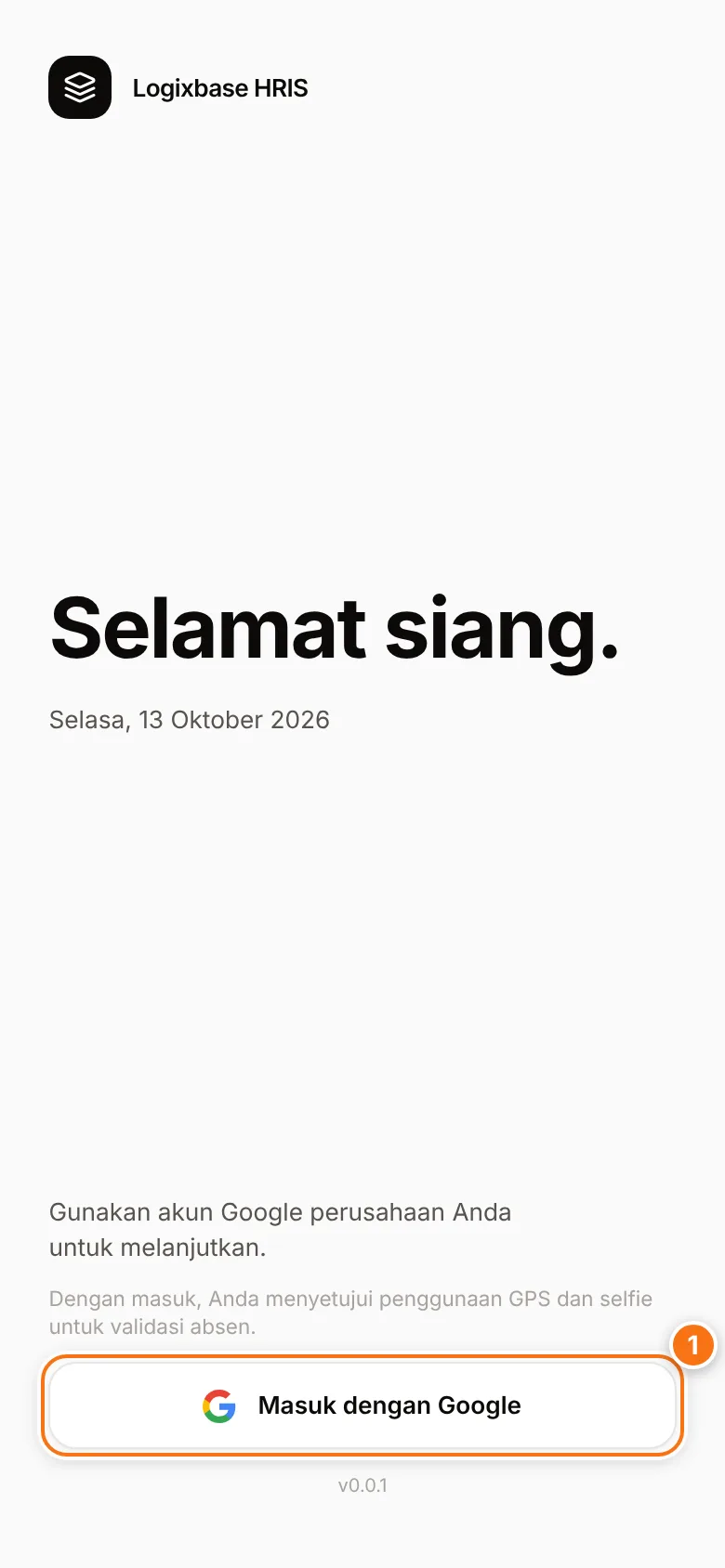
Buka ikon HRIS Worker di HP atau alamat worker.logixbase.com. Jika diminta masuk, ketuk Masuk dengan Google (1) dan pilih akun yang sama. Setelah itu Anda tidak perlu masuk ulang setiap membuka aplikasi, kecuali Anda menekan Keluar.
Dengan masuk, Anda menyetujui penggunaan GPS dan selfie untuk validasi absen — keduanya dipakai saat Anda absen masuk dan pulang.
Link undangan hilang?
Selama undangan belum lewat 7 hari, Anda juga bisa langsung membuka worker.logixbase.com dan masuk dengan akun Google yang didaftarkan HR. Link yang sudah dipakai pun tetap bisa dibuka lagi — halamannya menampilkan Undangan sudah diterima dan tombol Masuk dengan Google.
Jika muncul pesan berikut
Akun Google tidak cocok
Anda masuk dengan akun Google yang berbeda dari email undangan. Layar menunjukkan akun yang sedang dipakai dan email tujuan undangan.
Ketuk Ganti akun Google, lalu pilih akun yang benar. Jika akun itu belum ada di daftar, pilih opsi untuk memakai akun lain dan masuk dengan email tersebut.
Akun Google ini belum punya akses
Pesan ini muncul di layar masuk jika akun Google yang dipakai belum diundang. Periksa apakah email-nya sama dengan yang didaftarkan HR. Jika Anda datang dari link undangan, ketuk Buka undangan kembali lalu coba lagi dengan akun yang benar. Jika email sudah benar tetapi pesan tetap muncul, hubungi HR.
Akses worker belum tersedia
Akun Google Anda sudah masuk, tetapi belum terhubung ke data karyawan. Biasanya karena akun yang dipakai bukan email yang didaftarkan HR. Buka lagi link undangan dari HR — jika akunnya salah, aplikasi menampilkan Ganti akun Google. Jika email sudah benar, minta HR mengaktifkan akses Anda.
Undangan tidak tersedia
Link sudah lewat 7 hari atau sudah diganti dengan link baru. Minta HR membuat dan mengirim link baru, lalu buka link yang terbaru.
Bekerja di lebih dari satu perusahaan
Jika akun Google Anda terdaftar sebagai karyawan di beberapa perusahaan yang memakai Logixbase HRIS, aplikasi menampilkan Pilih Perusahaan saat dibuka. Ketuk perusahaan tempat Anda bekerja saat itu.
Untuk pindah ke perusahaan lain, tutup aplikasi sepenuhnya lalu buka lagi (atau buka kembali alamat worker.logixbase.com di browser) — layar Pilih Perusahaan akan muncul lagi.
Pasang aplikasi di layar utama
Aplikasi yang terpasang terbuka langsung dari ikon HRIS Worker, tanpa mengetik alamat. Di iPhone, notifikasi juga hanya bisa diaktifkan setelah aplikasi dipasang.
Android (Chrome)
- Masuk ke aplikasi di Chrome dan buka Beranda.
- Saat kartu Pasang HRIS Worker muncul di bawah layar ("Buka lebih cepat dari layar utama, tanpa browser."), ketuk Pasang aplikasi.
- Setujui di jendela pemasangan dari Chrome.
- Ikon HRIS Worker muncul di layar utama HP.
iPhone (Safari)
- Masuk ke aplikasi di Safari. Kartu Pasang HRIS Worker menampilkan petunjuk pemasangan.
- Ketuk tombol Bagikan (kotak dengan panah ke atas) di Safari.
- Pilih Add to Home Screen (di iPhone berbahasa Indonesia: Tambah ke Layar Utama), lalu konfirmasi.
- Buka aplikasi dari ikon HRIS Worker. Saat pertama dibuka dari ikon, Anda mungkin perlu masuk dengan Google sekali lagi.
Kartu "Pasang HRIS Worker" tidak muncul?
Kartu ini tidak tampil jika aplikasi sudah terpasang, jika Anda pernah menutupnya dengan tanda ×, atau saat Anda sedang di layar absen. Anda tetap bisa memasang lewat menu browser: di Chrome, ketuk menu titik tiga lalu pilih opsi instal aplikasi atau tambahkan ke layar utama. Di Safari, pakai tombol Bagikan seperti di atas.
Keluar dari akun
Buka menu Saya, lalu ketuk Keluar dari Akun di bagian paling bawah. Lakukan ini jika HP yang Anda pakai bukan milik sendiri.