Profil, KTP & notifikasi
Isi halaman Saya di aplikasi karyawan — data kepegawaian, unggah foto KTP, aktifkan notifikasi, baca Pusat Informasi dan pengumuman HR, serta cara keluar dari akun.
Halaman Saya adalah pusat akun Anda: data kepegawaian, dokumen KTP, pengaturan notifikasi, dan tombol keluar. Luangkan satu menit untuk memeriksanya — data yang benar membuat urusan dengan HR lebih lancar.
Isi halaman Saya
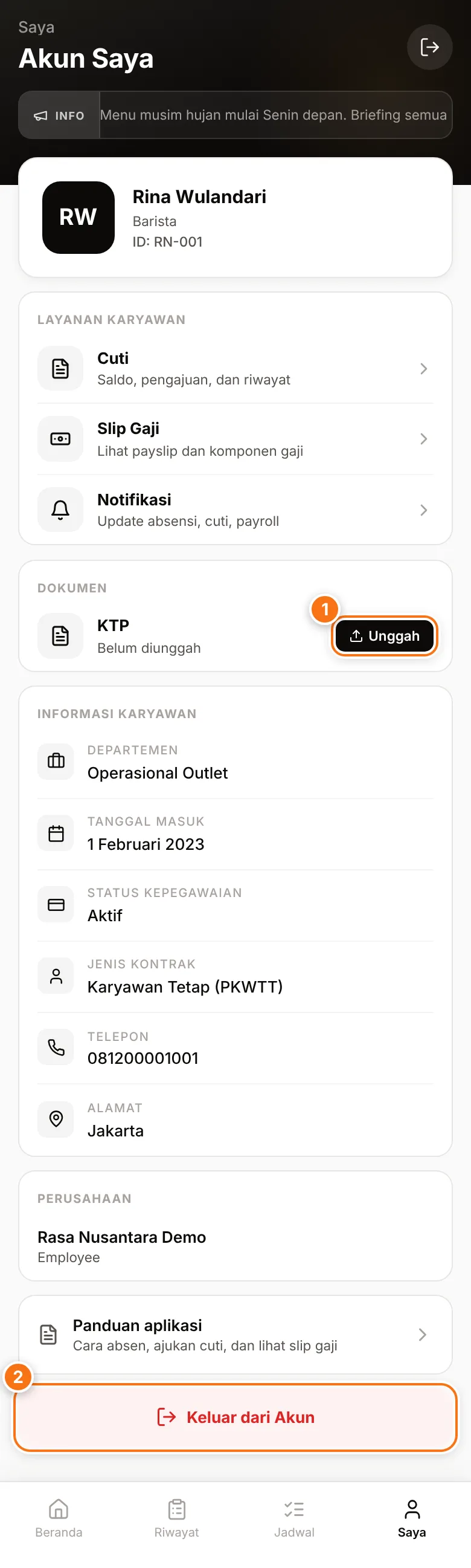
Ketuk Saya di menu bawah. Anda akan melihat:
- Kartu nama — nama, jabatan, dan nomor karyawan (ID).
- Layanan karyawan — pintasan ke Cuti, Slip Gaji, dan Notifikasi.
- Dokumen — foto KTP Anda.
- Informasi Karyawan — Departemen, Tanggal Masuk, Status Kepegawaian, Jenis Kontrak, Telepon, dan Alamat.
- Perusahaan — perusahaan yang sedang Anda buka dan peran Anda.
- Panduan aplikasi — membuka panduan ini kapan saja Anda butuh bantuan.
Ada data yang salah?
Informasi Karyawan hanya bisa dibaca, tidak bisa diubah sendiri. Jika ada yang keliru, misalnya nomor telepon atau alamat, minta HR memperbaikinya.
Mengunggah foto KTP
HR biasanya memerlukan KTP untuk melengkapi data kepegawaian Anda, misalnya untuk BPJS dan pajak. Mengunggahnya sendiri di aplikasi lebih cepat — dan lebih aman — daripada mengirim foto lewat chat.
- Buka Saya dan cari bagian Dokumen.
- Pada baris KTP yang bertuliskan Belum diunggah, ketuk Unggah (1).
- Foto KTP dengan kamera HP (di beberapa HP Anda juga bisa memilih foto yang sudah ada). Pastikan seluruh kartu terlihat jelas dan tidak silau.
- Tunggu sampai proses Mengunggah... selesai. Status berubah menjadi Terlampir.
- Ketuk gambar kecil KTP untuk melihatnya. Untuk mengganti foto, ketuk Ganti.
File yang diterima: JPG, PNG, atau WebP, maksimal 5 MB. Jika muncul pesan gagal, ketuk Coba lagi.
KTP Anda aman
Foto KTP disimpan di penyimpanan khusus yang tidak bisa dibuka publik, dan hanya bisa dilihat oleh pengguna di perusahaan Anda yang punya izin, seperti HR. Baca juga Keamanan & privasi data.
Notifikasi dan Pusat Informasi
- Ketuk ikon lonceng di kanan atas Beranda (angka merah menunjukkan notifikasi yang belum dibaca), atau buka Saya → Notifikasi.
- Halaman Pusat Informasi mengelompokkan notifikasi menjadi Baru dan Sudah dibaca — misalnya hasil pengajuan cuti, keputusan koreksi absen, dan polling dari HR.
- Ketuk sebuah notifikasi untuk membuka halaman terkait.
- Untuk menandai semuanya sudah dibaca, ketuk ikon centang Tandai semua dibaca di kanan atas.
Aktifkan Notifikasi di luar aplikasi
Jika perusahaan Anda mengaktifkan notifikasi HP, halaman Saya menampilkan kartu Notifikasi dengan tombol Aktifkan Notifikasi. Dengan ini, Anda tetap mendapat pemberitahuan — misalnya saat ada polling baru — walau aplikasi tertutup.
- Di Saya, ketuk Aktifkan Notifikasi.
- Saat HP meminta izin, pilih Izinkan.
- Kartu berubah menjadi Notifikasi aktif. Untuk mematikannya, ketuk kartu itu lagi.
- Di iPhone, pasang aplikasi ke layar utama dulu, lalu buka dari ikon HRIS Worker. Lihat cara memasang aplikasi.
- Jika tertulis Notifikasi diblokir, izinkan notifikasi untuk aplikasi ini di pengaturan browser atau HP.
- Tidak ada kartu Notifikasi di halaman Saya? Berarti fitur ini belum aktif untuk perusahaan Anda, atau browser Anda tidak mendukungnya. Notifikasi tetap bisa dibaca di Pusat Informasi.
Pengumuman dan polling dari HR
- Pengumuman dari HR berjalan di kotak Info di bagian atas layar aplikasi, selama periode yang ditentukan HR.
- Polling muncul sebagai kartu di Beranda. Ketuk pilihan Anda, atau tulis jawaban lalu ketuk Kirim Jawaban. Jawaban masih bisa diubah selama polling aktif.
Keluar dari akun
- Buka Saya.
- Gulir ke bawah dan ketuk tombol merah Keluar dari Akun (2). Ikon keluar di kanan atas juga bisa dipakai.
- Anda kembali ke layar masuk.
Keluarlah jika Anda memakai HP pinjaman atau HP bersama. Tenang, absen offline yang belum terkirim tidak langsung hilang — absen itu terkirim saat Anda masuk lagi di HP yang sama dalam 2 hari.