Mulai dalam satu sore
Checklist setup untuk perusahaan baru — masuk dengan Google, atur lokasi kerja, tambah dan undang karyawan, lihat absensi pertama, lalu siapkan gaji dan tim HR Anda.
Dalam satu sore, perusahaan Anda bisa berjalan di Logixbase HRIS: lokasi kerja siap, karyawan sudah menerima undangan, absensi pertama masuk, dan data gaji siap untuk periode pertama. Halaman ini mengikuti urutan Panduan Setup di Dashboard, jadi Anda selalu tahu langkah berikutnya.
Sebelum mulai
- Akun Google untuk Anda — Gmail biasa atau Google Workspace kantor.
- Daftar karyawan: nama, email akun Google masing-masing, jabatan, dan tanggal bergabung. Gaji pokok boleh menyusul.
- Alamat lokasi kerja: outlet, gudang, atau kantor.
- Satu HP karyawan (atau HP Anda sendiri) untuk mencoba absen pertama.
Punya banyak data di Excel?
Tim kami bisa memproses migrasi lengkap — brand, lokasi, shift, dan gaji — untuk Anda. Lihat bantuan implementasi.
Panduan Setup di Dashboard
Workspace baru menampilkan kartu Siapkan HRIS Anda di Dashboard: lima langkah dari Workspace dibuat dan Tambah karyawan pertama (2) sampai Atur gaji pokok, ditambah Atur jadwal (opsional). Langkah berikutnya selalu disorot, setiap baris membuka halaman yang tepat, dan kartu ini hilang dengan sendirinya setelah semuanya selesai.
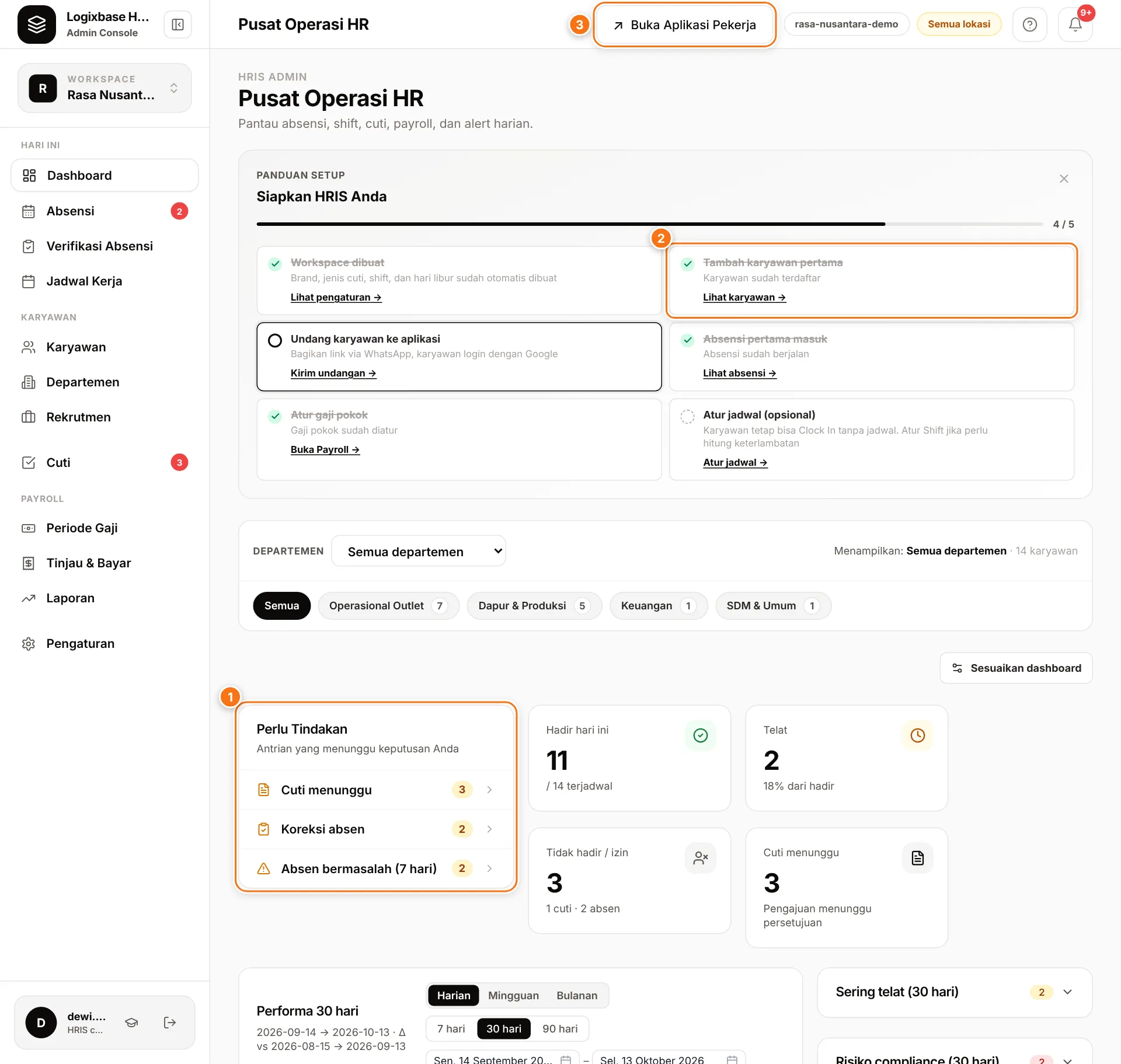
Sejak workspace dibuat, sistem sudah menyiapkan satu brand bernama perusahaan Anda, empat jenis cuti (Cuti Tahunan, Cuti Sakit, Cuti Melahirkan, Cuti Ayah), satu shift Shift Reguler 09:00–18:00, dan kalender libur nasional. Anda tinggal menyesuaikan.
Bagian 1 — Siapkan workspace
- Dapatkan akses dan masuk. Jika pendaftaran mandiri tersedia, buka halaman Mulai gratis di hris.logixbase.com/signup, klik Lanjut dengan Google, isi Nama Perusahaan, lalu klik Buat Workspace. Jika belum tersedia, hubungi tim kami: kami siapkan workspace dan mengirim link undangan, lalu Anda klik Masuk dengan Google untuk menerima. Kenapa: masuk dengan Google berarti tidak ada kata sandi baru yang bisa lupa atau bocor.
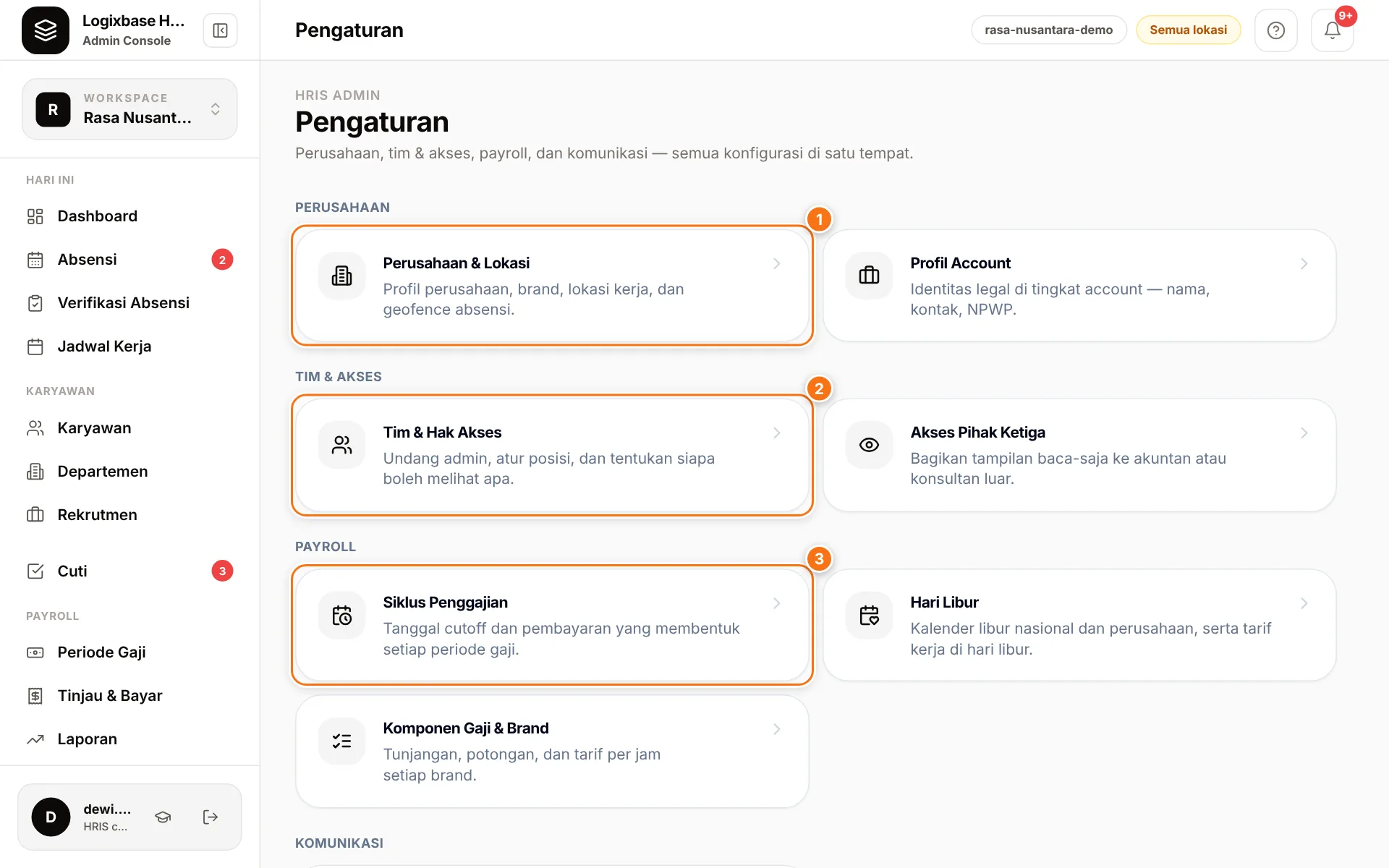
- Lengkapi profil perusahaan. Buka Pengaturan › Perusahaan & Lokasi (1), klik Edit Company, isi alamat, kota, NPWP, dan logo, lalu klik Simpan Company. Kenapa: logo perusahaan tampil sebagai kop di slip gaji.
- Tambah lokasi kerja pertama. Di halaman yang sama, klik Tambah Lokasi Kerja, cari alamat atau klik peta untuk menaruh pin, isi radius dalam meter (bawaan 100), lalu klik Simpan Lokasi. Kenapa: setiap absen dibandingkan dengan titik ini — absen di luar radius tetap diterima, tetapi ditandai untuk HR. Detail: Lokasi kerja & geofence.
- Biarkan jadwal menyusul. Absen tanpa jadwal sudah aktif sejak awal, jadi karyawan bisa clock in walau belum ada shift. Kenapa: Anda bisa mulai hari ini dan baru mengatur shift saat perlu menghitung keterlambatan. Detail: Shift & jadwal.
Bagian 2 — Karyawan masuk ke aplikasi
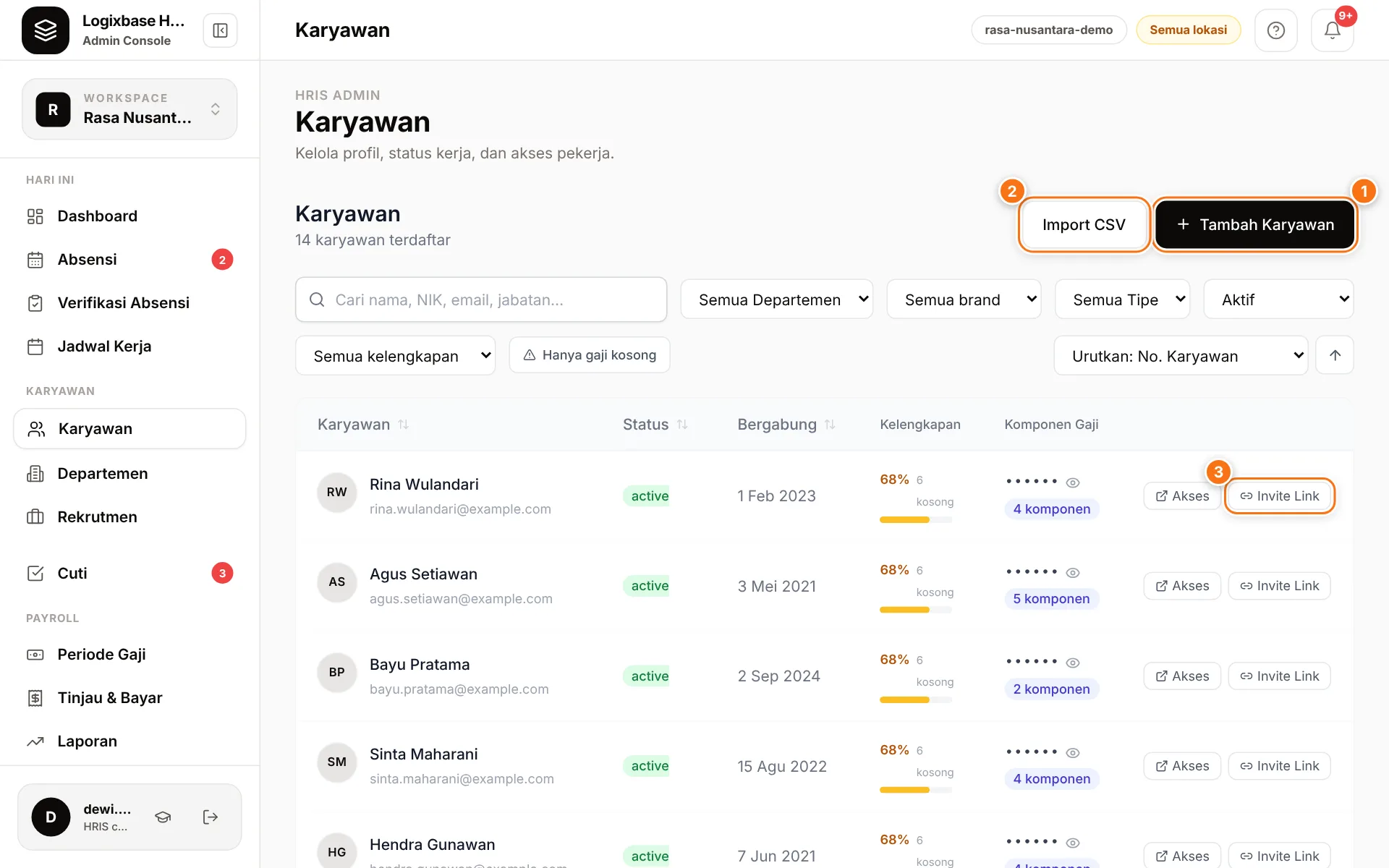
- Tambah karyawan. Buka Karyawan dan klik Tambah Karyawan (1). Yang wajib diisi hanya nama depan, email, brand, jabatan, tipe kepegawaian, dan tanggal bergabung; data lain bisa dilengkapi menyusul. Klik Simpan Karyawan. Banyak karyawan sekaligus? Pakai Import CSV (2). Kenapa: email inilah yang dipakai karyawan untuk masuk, jadi gunakan email akun Google yang ada di HP mereka. Detail: Kelola karyawan.
- Kirim undangan. Setelah menyimpan, klik Kirim undangan akun — atau dari daftar karyawan klik Invite Link (3). Di jendela Bagikan undangan, klik Salin pesan (1) lalu tempel di chat WhatsApp karyawan. Kenapa: aplikasi tidak mengirim email; Anda membagikan link lewat kanal yang memang dibaca karyawan. Link berlaku 7 hari. Detail: Undang karyawan.
- Sambut absensi pertama. Karyawan membuka link, masuk dengan Google, menekan Clock In Sekarang, lalu mengambil selfie. Absennya langsung muncul di Absensi dan di Dashboard. Kenapa: inilah tanda sistem benar-benar berjalan, dan langkah Absensi pertama masuk di checklist ikut tercentang.
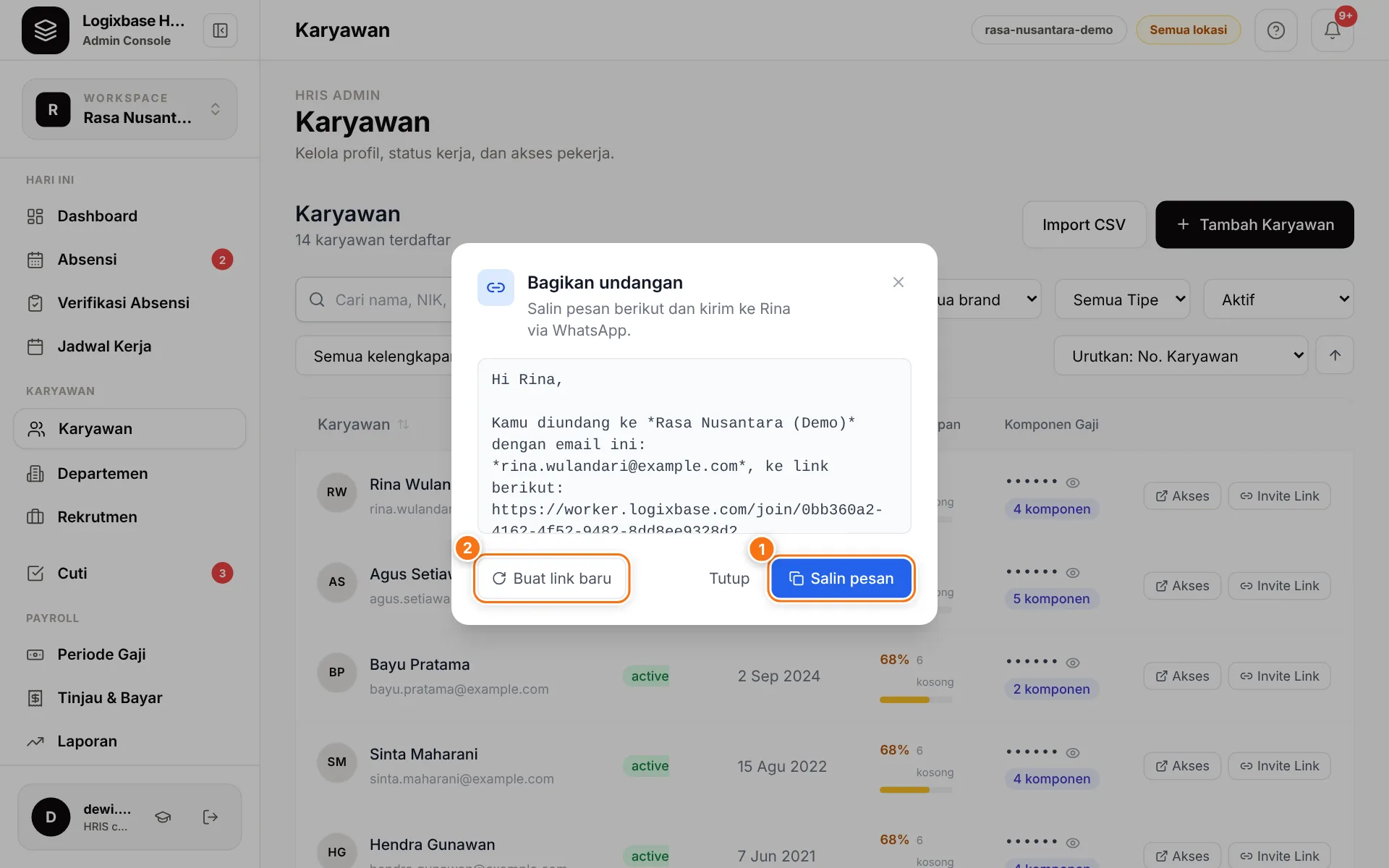
Link sudah lewat 7 hari? Buka lagi Invite Link karyawan tersebut dan klik Buat link baru (2). Link lama otomatis tidak berlaku.
Coba sendiri dulu
Tambahkan diri Anda sebagai karyawan dengan email Google Anda sendiri, lalu klik Buka Aplikasi Pekerja di Dashboard. Dengan begitu Anda merasakan alur absen yang sama persis dengan karyawan sebelum menjelaskannya ke tim.
Bagian 3 — Siap gajian, siap tim
- Atur gaji pokok. Buka profil setiap karyawan, bagian Penggajian, lalu isi Gaji Pokok. Kenapa: payroll membutuhkannya sebelum bisa dijalankan; langkah Atur gaji pokok di checklist tercentang begitu ada karyawan dengan gaji pokok. Karyawan bertipe Per Jam dibayar dari rate per jam brand — lihat Karyawan lintas brand & outlet.
- Tentukan siklus penggajian. Buka Pengaturan › Siklus Penggajian (3) dan tetapkan tanggal cutoff bulanan — workspace baru memulainya dengan Buat aturan. Langkah lengkapnya, termasuk membuat periode gaji, ada di Atur penggajian. Kenapa: tanggal cutoff menentukan rentang absensi yang dibayar di setiap periode.
- Undang tim HR, manager, dan finance. Buka Pengaturan › Tim & Hak Akses (2), klik Undang Anggota, isi email dan peran, klik Buat Link Undangan, lalu Salin pesan dan kirimkan. Manager wajib dipilihkan departemen. Kenapa: setiap orang hanya melihat yang ia perlukan — misalnya manager tidak melihat gaji. Detail: Tim & hak akses.
Hasil yang Anda lihat
- Karyawan yang sudah menerima undangan bisa absen, dan kehadirannya tampil di Absensi serta kartu Hadir hari ini di Dashboard.
- Kartu Siapkan HRIS Anda hilang setelah kelima langkahnya selesai.
- Periode gaji pertama siap dibuat di Periode Gaji.
Yang perlu disampaikan ke karyawan
Tiga pesan singkat untuk tim Anda
Kirim pesan undangan bersama tiga pesan ini: (1) buka link — atau langsung worker.logixbase.com selama undangan masih berlaku — dan masuk dengan akun Google yang emailnya sama dengan yang didaftarkan HR; (2) izinkan akses kamera dan lokasi saat diminta; (3) pasang aplikasi ke layar utama agar mudah dibuka. Bagikan juga panduan singkat karyawan.
Masalah umum
- Karyawan melihat "Akses worker belum tersedia". Ia masuk dengan akun Google yang emailnya berbeda dari yang terdaftar. Layar ini tidak punya tombol keluar, jadi minta ia membuka kembali link undangan dan masuk dengan akun Google yang benar — lihat panduan masuk karyawan bila HP-nya memakai beberapa akun Google. Jika email yang Anda daftarkan keliru, perbaiki di data karyawan lalu klik Buat link baru.
- Halaman login menampilkan "Email Anda belum terdaftar dalam undangan aktif". Akun ini belum diundang ke workspace mana pun. Minta undangan dari admin perusahaan Anda, atau hubungi kami bila Anda pemilik yang belum punya workspace.
- Langkah "Atur gaji pokok" belum tercentang. Checklist menunggu minimal satu karyawan dengan Gaji Pokok lebih dari nol.
Langkah berikutnya
Ingin ditemani saat setup? Jadwalkan sesi singkat dengan tim kami — kami siapkan lokasi, karyawan, dan gaji bersama Anda.