Komponen gaji: tunjangan, potongan, bonus
Buat katalog tunjangan, potongan, dan bonus, atur rate per jam per brand/task, lalu tambahkan tambahan atau potongan sekali jalan, reimbursement, dan THR di setiap periode.
Komponen gaji membuat setiap slip konsisten: tunjangan, potongan, dan bonus rutin dihitung otomatis setiap periode, sementara pengecualian bulan ini cukup ditambahkan sekali. Hasilnya, lebih sedikit hitungan manual dan lebih sedikit pertanyaan dari karyawan.
Pilih cara yang tepat
| Kebutuhan | Gunakan | Contoh |
|---|---|---|
| Rutin setiap periode | Komponen gaji (Tunjangan, Potongan, Bonus) | Tunjangan makan, potongan koperasi |
| Hanya untuk periode ini | Tambahan & Potongan di halaman periode | Bonus target, kasbon, koreksi |
| Penggantian biaya | Reimbursement | Parkir, bensin |
| Upah per jam | Rate brand/task | Karyawan bertipe gaji Per Jam |
Sebelum mulai
- Komponen Gaji & Brand hanya bisa dibuka Admin dan Finance. Tambahan & Potongan dan reimbursement bisa diisi Admin, HR Manager, dan Finance.
- Data gaji karyawan sudah lengkap — lihat Menyiapkan penggajian.
Membuat komponen gaji
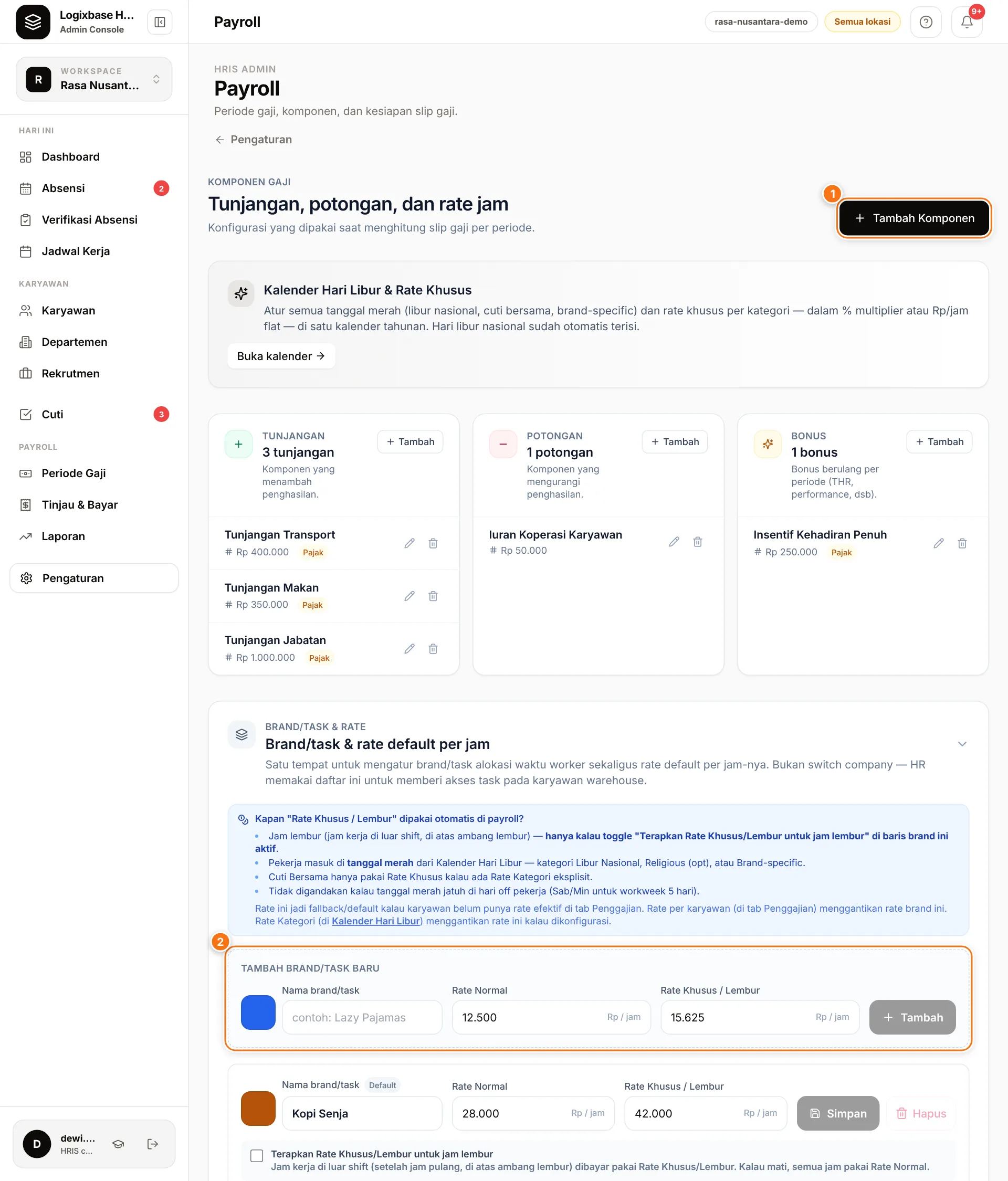
- Buka Pengaturan › Komponen Gaji & Brand.
- Klik Tambah Komponen (1), atau Tambah di kolom Tunjangan, Potongan, atau Bonus.
- Isi Nama, lalu pilih Tipe: Tunjangan, Potongan, atau Bonus.
- Pilih Kalkulasi: Nominal Tetap (isi Nominal Default (Rp)) atau % Gaji Pokok (isi Persentase Default (%)).
- Kena Pajak sudah tercentang: biarkan bila tunjangan atau bonus ini menambah dasar PPh 21, hapus centangnya bila tidak. Urutan Tampil mengatur urutan barisnya di slip.
- Klik Simpan.
- Nominal Tetap dibayar penuh setiap periode — tidak dipotong karena kehadiran.
- % Gaji Pokok dihitung dari angka Gaji Pokok di data karyawan.
- Kena Pajak berlaku untuk Tunjangan dan Bonus. Potongan selalu dikurangkan setelah pajak. Iuran BPJS tetap dihitung dari Gaji Pokok, bukan dari komponen.
Pilihan kalkulasi lain
Daftar Kalkulasi juga menampilkan Komisi per Sesi, Lembur (Gaji Pokok ÷ Hari Kerja ÷ 8), dan Potongan Istirahat sesuai jadwal (Gaji Pokok ÷ Hari Kerja ÷ 8). Ketiganya fitur opsional yang belum aktif secara default; komponen dengan pilihan ini dilewati saat Hitung. Hubungi kami untuk mengaktifkannya.
Rekap Lembur dalam Rupiah
Bila perusahaan Anda memakai persetujuan lembur dan komponen Lembur (Gaji Pokok ÷ Hari Kerja ÷ 8), menu Payroll › Rekap Lembur muncul untuk peran yang boleh melihat payroll. Halaman ini menghitung lembur yang sudah disetujui dalam Rupiah per karyawan, untuk satu periode gaji — angkanya sama dengan baris Lembur di slip gaji untuk periode yang sama. Pakai halaman ini bila gaji dibayar di luar Logixbase, atau untuk mengecek sebelum menghitung payroll.
- Buka Payroll › Rekap Lembur.
- Pilih Periode gaji. Periode mengikuti tanggal potong gaji di Pengaturan (misalnya tanggal 25: 26 September – 25 Oktober untuk Oktober); ubah Tanggal potong bila periode Anda berbeda, atau pilih Akhir bulan untuk satu bulan kalender.
- Periksa kolom Catatan. Karyawan yang Gaji Pokoknya belum diisi belum bisa dihitung — klik isi di profil di barisnya untuk melengkapi.
- Klik Unduh Excel untuk rekap per karyawan beserta totalnya.
- Hanya lembur yang sudah disetujui yang dihitung. Jumlah pengajuan yang masih menunggu ditampilkan di atas tabel, tetapi belum masuk total.
- Tarif per jam = Gaji Pokok ÷ hari kerja periode itu ÷ 8. Hari kerja diambil dari jadwal karyawan; hari dalam periode yang belum dijadwalkan (misalnya jadwal baru mulai di tengah periode, atau karyawan baru) dihitung dari pola kerja mingguannya (umumnya Senin–Jumat), sama seperti payroll. Karena itu rekap selalu satu periode gaji penuh.
- Tarif tetap per jam untuk seorang karyawan, bila diatur, menggantikan tarif dari Gaji Pokok.
- Karyawan yang lembur tetapi tidak memiliki komponen Lembur tetap terdaftar dengan Rp 0, supaya terlihat. Begitu pula karyawan berstatus Jeda: payroll tidak membayar mereka di periode itu.
- Komponen Lembur yang terpasang lebih dari sekali pada satu karyawan ditandai, karena payroll juga membayarnya berkali-kali — minta tim kami merapikannya.
- Setiap unduhan Excel tercatat di log audit.
Menghubungkan komponen ke karyawan
Penting
Komponen di katalog hanya masuk ke slip karyawan yang sudah dihubungkan dengannya. Kolom Komponen Gaji di daftar Karyawan menunjukkan "N komponen" atau "Belum ada tunjangan/potongan". Saat ini pengaitan per karyawan belum tersedia sebagai tombol di aplikasi admin: isi sheet 14_Komponen_Karyawan di Unduh Template Onboarding (halaman Import Karyawan), lalu kirim ke tim kami untuk diproses — atau hubungi kami. Untuk kebutuhan bulan berjalan, pakai Tambahan & Potongan.
Rate per jam per brand/task
Karyawan Per Jam dibayar dari jam kerja × rate brand/task. Rate ini juga menjadi dasar upah lembur dan upah kerja di tanggal merah untuk semua tipe gaji.
- Di Komponen Gaji & Brand, buka bagian Brand/task & rate default per jam.
- Di Tambah brand/task baru (2), isi Nama brand/task, Rate Normal, dan Rate Khusus / Lembur (Rp per jam), lalu klik Tambah.
- Untuk brand/task yang sudah ada, ubah angkanya di barisnya lalu klik Simpan.
- Rate Normal — upah per jam karyawan Per Jam.
- Rate Khusus / Lembur — untuk jam lembur, yang dihitung dari shift dan Ambang Lembur-nya (lihat Shift & jadwal).
- Kerja di tanggal merah dibayar menurut rate kategori di kalender hari libur — persentase dari Rate Normal atau Rp/jam tetap. Rate Khusus / Lembur menjadi cadangan bila tidak ada rate kategori yang cocok.
- Untuk karyawan Bulanan dan Harian, upah lembur dan kerja di tanggal merah dibayar di atas Gaji Pokok sebagai Upah Lembur atau Upah Hari Libur.
- Mode Upah/Jam di bagian Penggajian setiap karyawan menentukan apakah jam di luar jadwal dihitung sebagai lembur: Rate khusus aktif (jam di luar jadwal = lembur) (bawaan) atau Rate reguler (semua jam = normal).
- Rate per karyawan menggantikan rate brand: buka profil karyawan › Penggajian › Kelola Rate & Lembur.
- Rate khusus tidak boleh lebih kecil dari rate normal, maksimal Rp 2.000.000 per jam. Brand utama tidak bisa dihapus.
Catatan
Kotak centang Terapkan Rate Khusus/Lembur untuk jam lembur di setiap baris brand adalah fitur opsional yang belum aktif secara default. Selama belum aktif, Mode Upah/Jam per karyawan yang menentukan.
Tambahan dan potongan per periode
Untuk pengecualian bulan ini — bonus target, kasbon, koreksi — tambahkan baris langsung di periode, tanpa membuat komponen.
- Buka Payroll › Periode Gaji dan pilih periodenya.
- Untuk satu karyawan: klik barisnya di tabel Slip per karyawan, lalu klik Tambahan & Potongan (jika sudah ada baris, klik Tambah Baru dulu). Untuk banyak karyawan: buka bagian Update massal — tambahan & potongan, lalu pilih karyawan (atau Pilih semua).
- Isi Label, Tanggal (opsional), dan Kategori: Fee, Tunjangan, Bonus, Kasbon, Penyesuaian, atau Lainnya.
- Pilih Arah — Charge (+) — menambah atau Deduction (−) — mengurangi — dan Tipe: Fixed (Rp) (isi Nominal (Rp)) atau Percentage (%) (isi Persen (%) dan Basis). Ubah Qty bila perlu.
- Centang Kena Pajak bila charge ini dikenai PPh 21 — bawaannya tidak dicentang. Tampilkan di slip sudah tercentang; hapus centangnya hanya bila baris ini tidak perlu terlihat oleh karyawan. Klik Tambah (atau Tambah ke N karyawan).
- Periode Siap Dibayar langsung dihitung ulang; periode Draft memakainya saat Hitung. Rupiah baris persentase terlihat setelah Hitung Ulang.
- Basis: Gaji Kotor (Bruto) (gaji pokok + tunjangan, sebelum tambahan), Gaji Pokok (gaji pokok periode ini), atau Gaji Dasar (kontrak) (angka Gaji Pokok di data karyawan).
- Deduction dikurangkan setelah pajak. Baris tanpa centang Tampilkan di slip tidak terlihat oleh karyawan, tetapi tetap masuk total.
- Pada periode Dibayar atau Terkunci, tambahan dan potongan tidak bisa diubah.
Bonus dan THR
- Bonus rutin — buat komponen bertipe Bonus.
- Bonus sekali — tambahkan Charge (+) kategori Bonus di Tambahan & Potongan.
- THR — buat periode THR di Payroll › Periode Penggajian (Jenis periode: THR Keagamaan). Sistem menentukan siapa yang berhak, besar THR penuh atau proporsional, dan PPh 21-nya. Lihat THR Keagamaan.
Reimbursement
- Buka Laporan, tab Finance Payment.
- Di kartu Tambah reimbursement, pilih karyawan (Pilih worker) dan Pilih brand/task, isi tanggal biaya, Kategori, Amount, dan Notes.
- Klik Simpan Reimbursement.
Reimbursement masuk ke periode yang rentang cutoff-nya mencakup tanggal biaya saat periode itu dihitung (atau dihitung ulang), dan tampil di slip sebagai baris Reimbursement yang tidak kena pajak.
Masalah umum
- Komponen tidak muncul di slip — komponen belum dihubungkan ke karyawan itu, atau periode dihitung sebelum komponen dibuat. Setelah dihubungkan, jalankan Hitung Ulang.
- Komponen tidak bisa dihapus — pesan "Komponen gaji masih digunakan oleh karyawan" berarti masih ada karyawan yang terhubung.
- Tidak bisa menambah tambahan atau potongan — periode sudah Dibayar atau Terkunci. Catat di periode berikutnya dengan kategori Penyesuaian.