Menambah & mengelola karyawan
Tambah karyawan cukup dengan enam data, lengkapi yang dibutuhkan payroll, pantau kelengkapan data, dan kelola status nonaktif, PHK, atau aktif kembali.
Absensi, cuti, dan payroll hanya berjalan untuk karyawan yang sudah terdaftar. Kabar baiknya, enam data sudah cukup untuk mulai — sisanya bisa dilengkapi bertahap, dan aplikasi selalu menunjukkan apa yang masih kurang sebelum payroll.
Sebelum mulai
- Masuk sebagai Admin atau HR Manager. Manager hanya melihat karyawan di departemennya, tanpa gaji, rekening, NIK, dan NPWP.
- Siapkan email akun Google setiap karyawan — email ini dipakai karyawan untuk masuk ke aplikasi.
- Buat departemen lebih dulu jika ingin langsung memilihnya.
Daftar Karyawan
Buka menu Karyawan. Tambah Karyawan (1) dan Import CSV (2) ada di kanan atas; Invite Link (3) muncul di baris karyawan yang belum terhubung ke aplikasi.
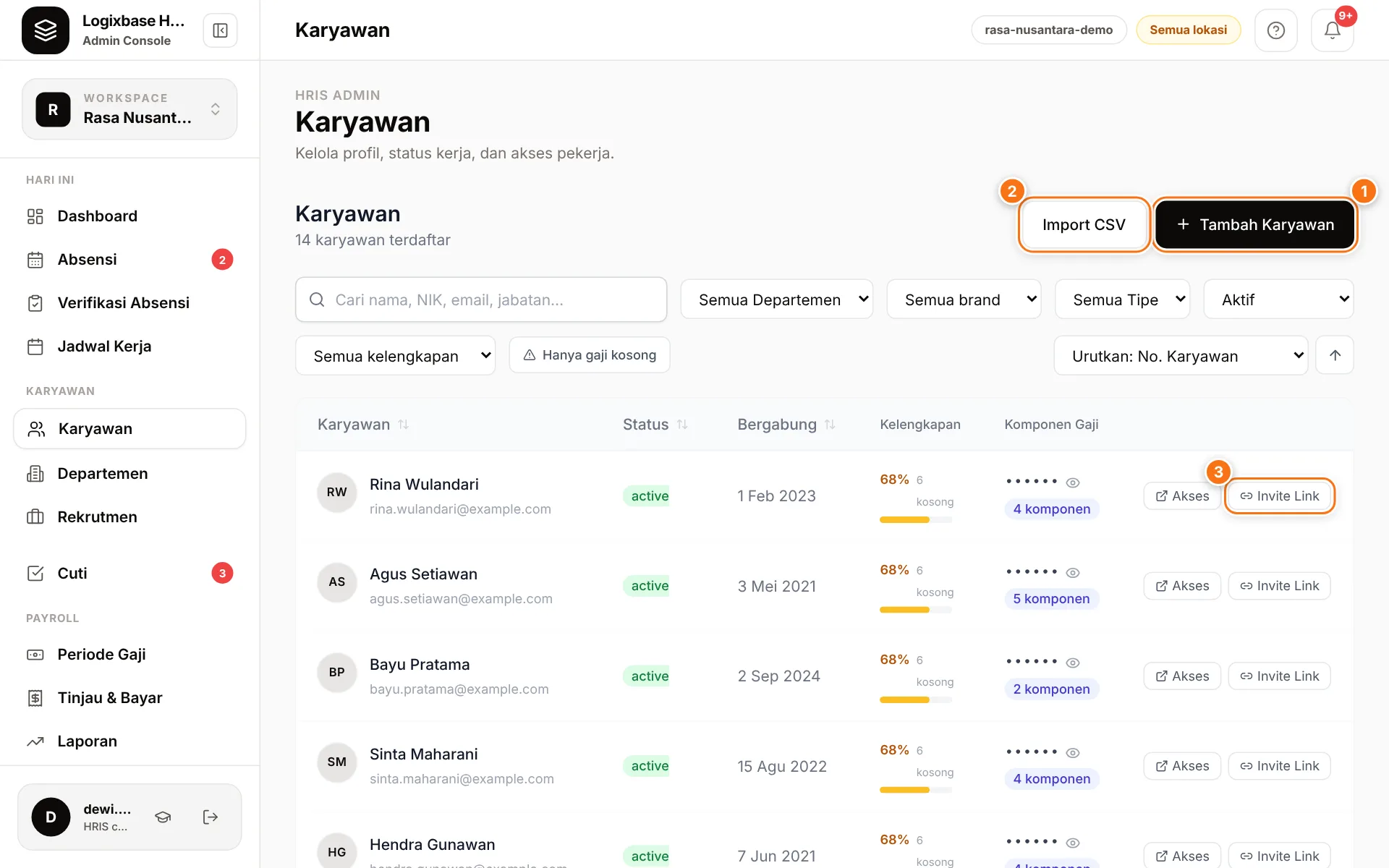
- Cari berdasarkan nama, NIK, email, atau jabatan; saring per departemen, brand, tipe, dan status. Status default Aktif — pilih Semua status untuk melihat yang Nonaktif, Resign, atau Diberhentikan.
- Filter Kelengkapan Data: Data belum lengkap, Gaji belum diatur, BPJS belum terdaftar, atau Belum punya akun.
- Kolom Kelengkapan menunjukkan persentase data wajib yang terisi. Klik kolom itu, atau badge seperti Gaji belum diisi, untuk langsung membuka bagian yang perlu dilengkapi.
- Departemen, jabatan, No. HP, dan status bisa diubah langsung di tabel.
Daftar karyawan belum bisa diekspor; untuk rekap angka, gunakan Laporan.
Menambah karyawan
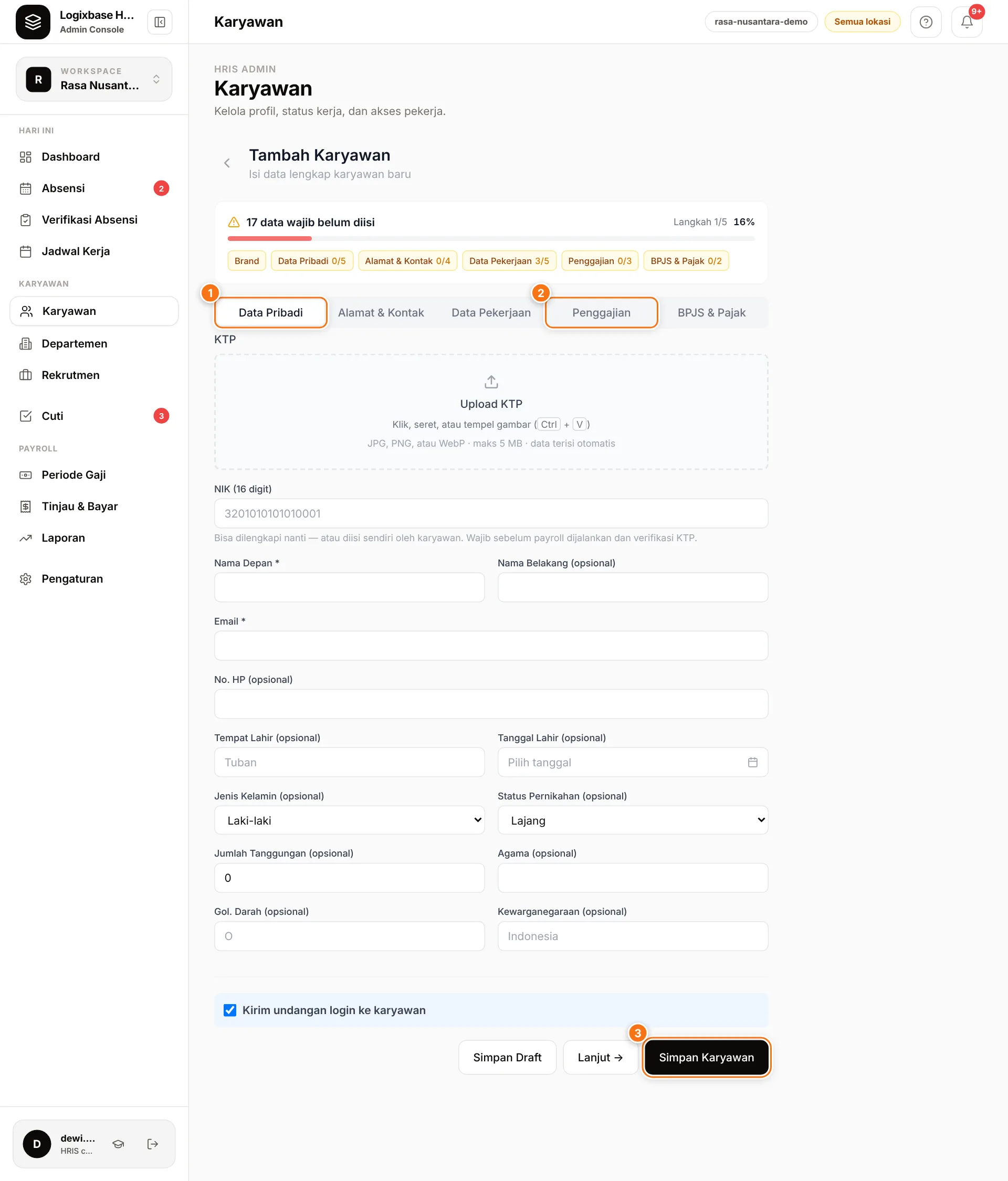
- Di halaman Karyawan, klik Tambah Karyawan.
- Di tab Data Pribadi (1), isi Nama Depan dan Email. NIK boleh menyusul; jika diisi harus 16 digit. Anda bisa Upload KTP — jika pembacaan KTP otomatis aktif, sebagian data terisi sendiri, jadi periksa lagi.
- Di tab Data Pekerjaan, pilih Brand, lalu isi Jabatan, Tipe Kepegawaian, dan Tanggal Bergabung. Kosongkan Nomor Karyawan agar dibuat otomatis.
- Di tab Penggajian (2), pilih Tipe Gaji, isi nominal dan rekening bank. Boleh dilewati sekarang, tetapi dibutuhkan sebelum payroll.
- Biarkan Kirim undangan login ke karyawan tercentang agar karyawan bisa langsung absen dari HP.
- Klik Simpan Karyawan (3). Tombol ini ada di setiap tab; jika ada data wajib yang kosong, Anda diarahkan ke tab tersebut.
Setelah tersimpan, muncul Karyawan berhasil disimpan dengan daftar langkah selanjutnya. Jika undangan dicentang, jendela Bagikan undangan langsung terbuka — lanjutkan di Mengundang karyawan ke aplikasi.
Simpan Draft hanya menyimpan isian di browser ini: belum masuk sistem dan tidak terlihat admin lain. Saat membuka Tambah Karyawan lagi, pilih Lanjutkan draft atau Buang.
Data minimum vs. data sebelum payroll
| Kapan | Data |
|---|---|
| Wajib untuk menyimpan | Nama Depan, Email, Brand, Jabatan, Tipe Kepegawaian, Tanggal Bergabung |
| Sebelum payroll pertama | Tipe Gaji dan nominalnya, rekening bank, Status Pajak / PTKP, NIK |
| Saat tersedia | Alamat dan kontak darurat, nomor BPJS, NPWP, dokumen |
Karyawan Bulanan atau Harian tanpa gaji pokok tetap ikut payroll, tetapi gaji pokoknya Rp 0 dan periode gaji menandainya tanpa gaji pokok. Temukan mereka lebih awal dengan filter Gaji belum diatur. Biarkan Metode PPh 21 pada Gross (default).
Tipe Gaji
| Tipe Gaji | Yang diisi | Cara dibayar |
|---|---|---|
| Bulanan | Gaji Pokok | Gaji per bulan; Kebijakan Gaji Bulanan default Tetap fixed (dibayar penuh). |
| Harian | Upah Harian | Upah × jumlah hari hadir. |
| Per Jam | Dasar BPJS & komponen % | Upah mengikuti rate per jam brand; angka ini hanya dasar BPJS dan komponen persentase. |
Rate per jam brand diatur di Komponen Gaji & Brand; rate khusus satu karyawan lewat Kelola Rate & Lembur di bagian Penggajian profilnya. Lihat pengaturan payroll.
Halaman detail karyawan
Klik nama karyawan untuk membuka profilnya. Menu kiri berisi Data Karyawan (Data Pribadi, Alamat & Kontak, Data Pekerjaan, Penggajian, BPJS & Pajak) dan Lainnya (Ringkasan, Keluarga & Tanggungan, Brand / Task, Riwayat Gaji, Cuti & Izin, Kehadiran, Performa, Dokumen).
Klik nilai mana pun untuk mengubahnya langsung; perubahan tersimpan otomatis dan tercatat di log audit. Di Brand / Task, atur brand yang boleh dipilih karyawan saat absen — penting untuk usaha multi-brand.
Tombol di atas profil:
- Surat Verifikasi membuka Surat Keterangan Kerja & Penghasilan siap cetak, misalnya untuk pengajuan kredit. Isinya memuat NIK, gaji, dan rekening — berikan hanya kepada karyawan yang bersangkutan.
- Bagikan Undangan muncul jika karyawan belum terhubung ke aplikasi.
- Pindahkan Brand mengganti brand utama karyawan; riwayat absensi dan gaji tidak berubah.
Nonaktif, PHK, dan aktif kembali
- Nonaktif untuk jeda sementara, misalnya cuti di luar tanggungan: di daftar Karyawan, klik nilai di kolom Status lalu pilih inactive. Karyawan tidak bisa absen, tetapi pengajuan cutinya tetap tersimpan.
- PHK (khusus Admin): di profil, klik PHK, isi Tanggal Efektif dan Alasan PHK, lalu Konfirmasi PHK. Cuti yang menunggu dibatalkan dan akses aplikasi karyawan ditutup; riwayat absensi dan gaji tetap tersimpan. Slip terakhirnya dihitung di periode tempat Tanggal Efektif jatuh, dengan gaji pokok sampai tanggal itu.
- Aktifkan Kembali muncul di profil karyawan yang tidak aktif. Status kembali aktif, data PHK dihapus, jatah cuti tahun berjalan disesuaikan, dan login aktif lagi jika karyawan pernah diundang.
Departemen
Departemen membentuk struktur organisasi dan menentukan cakupan Manager.
- Buka Departemen di menu Karyawan, lalu klik Tambah (atau + Tambah Departemen saat daftar masih kosong).
- Isi Nama Departemen. Kode (maks. 10 huruf besar) opsional, tetapi berguna untuk impor massal. Pilih Departemen Induk untuk sub-departemen.
- Klik Simpan.
Gunakan tampilan Daftar atau Struktur (bagan organisasi); di Struktur, ketuk departemen untuk melihat dan menambahkan anggotanya. Kepala Departemen dan Approver Cadangan Cuti baru berpengaruh pada kebijakan cuti lanjutan — fitur opsional, hubungi kami untuk mengaktifkan. Hanya Admin yang bisa menghapus departemen.
Masalah umum
- "Email sudah terdaftar di organisasi ini", "NIK sudah terdaftar di organisasi ini", atau "Nomor karyawan … sudah digunakan di organisasi ini": ketiganya harus unik dalam satu perusahaan, termasuk karyawan nonaktif, yang sudah di-PHK, atau di brand lain. Klik Buka detail karyawan →; jika orangnya sama, gunakan Aktifkan Kembali.
- Karyawan tidak muncul di daftar: periksa filter status (default Aktif) dan brand.