Peran & hak akses
Apa yang bisa dan tidak bisa dilakukan Admin, HR Manager, Manager, Finance, dan Karyawan — termasuk siapa yang boleh melihat gaji, rekening, NIK, dan NPWP.
Setiap orang di tim Anda sebaiknya hanya melihat yang ia perlukan: manager outlet menyetujui absensi timnya tanpa melihat gaji, dan finance menjalankan payroll tanpa bisa mengubah absensi. Logixbase HRIS mengatur ini lewat peran (disebut posisi di aplikasi), dan izinnya diperiksa di server — bukan sekadar menyembunyikan menu.
Lima peran bawaan
| Peran | Untuk siapa | Ringkasnya |
|---|---|---|
| Admin | Pemilik atau kepala HR | Akses penuh, termasuk mengundang tim dan mengatur hak akses |
| HR Manager | Staf HR harian | Seluruh operasional HR dan payroll harian, tanpa pengaturan tim dan tanpa mengunci periode gaji |
| Manager | Kepala outlet, gudang, atau divisi | Absensi, cuti, dan pengumuman untuk departemennya; tidak melihat gaji |
| Finance | Tim keuangan | Payroll sampai kunci periode, komponen gaji, dan data gaji; tidak mengurus absensi dan cuti |
| Karyawan | Semua karyawan | Hanya aplikasi karyawan: absen, riwayat, jadwal, cuti, slip gaji, dan profil sendiri |
Siapa bisa apa
| Kemampuan | Admin | HR Manager | Manager | Finance |
|---|---|---|---|---|
| Lihat Dashboard dan Laporan | Ya | Ya | Ya, tanpa laporan gaji | Ya |
| Lihat, koreksi, dan setujui absensi | Ya | Ya | Ya, departemennya | Tidak |
| Verifikasi Absensi periode gaji | Ya | Ya | Tidak | Tidak |
| Kelola shift dan Jadwal Kerja | Ya | Ya | Lihat saja | Tidak |
| Tambah, ubah, impor, dan undang karyawan | Ya | Ya | Lihat saja, departemennya | Lihat saja |
| PHK karyawan | Ya | Tidak | Tidak | Tidak |
| Lihat Bidang Sensitif (gaji, rekening, NIK, NPWP) | Ya | Ya | Tidak | Ya |
| Setujui atau tolak cuti | Ya | Ya | Ya, departemennya | Tidak |
| Kelola Jenis Cuti dan Saldo Cuti | Ya | Ya | Tidak | Tidak |
| Buat periode gaji, Hitung, Tandai Dibayar | Ya | Ya | Tidak | Ya |
| Kunci dan Buka Kunci periode gaji | Ya | Tidak | Tidak | Ya |
| Siklus Penggajian dan Komponen Gaji & Brand | Ya | Tidak | Tidak | Ya |
| Ubah Perusahaan & Lokasi | Ya | Ya | Tidak | Tidak |
| Pengumuman (Info Banner) | Ya | Ya | Ya | Tidak |
| Akses Pihak Ketiga | Ya | Ya | Tidak | Tidak |
| Tim & Hak Akses (undang staf, atur posisi) | Ya | Tidak | Tidak | Tidak |
Beberapa catatan:
- HR Manager tidak bisa membuat atau mengubah komponen gaji maupun aturan Siklus Penggajian. Menghapus periode gaji dan menghapus departemen hanya bisa dilakukan Admin.
- Karyawan hanya memakai aplikasi karyawan. Seorang karyawan bisa sekaligus menjadi staf: saat Anda mengundang email yang sudah terdaftar sebagai pekerja, aplikasi menawarkan Ya, Jadikan Manager (atau peran yang Anda pilih), dan akses absennya tetap aktif.
Bidang Sensitif
Gaji pokok, komponen tunjangan dan potongan, detail rekening bank, NIK (KTP), dan NPWP termasuk Bidang Sensitif. Peran tanpa izin ini melihat label Terkunci di profil karyawan, dan nilainya tidak pernah dikirim ke perangkat mereka. Secara bawaan, Admin, HR Manager, dan Finance memiliki izin ini; Manager tidak.
Izin diperiksa di server
Menu yang disembunyikan hanyalah tampilan. Setiap permintaan data diperiksa di server sesuai posisi pengguna, jadi membuka alamat halaman secara langsung tidak memberi akses tambahan. Lihat juga keamanan & privasi data.
Manager dibatasi departemennya
Saat mengundang Manager, Anda wajib memilih Departemen — itulah arti pilihan Manager (butuh departemen). Daftar karyawan, absensi, dan persetujuan cuti yang ia kelola dibatasi ke departemen tersebut. Karena itu, pastikan setiap karyawan sudah ditempatkan di departemen yang benar pada bagian Data Pekerjaan; karyawan tanpa departemen tidak muncul untuk manager departemen.
Menyiapkan peran Finance
Finance tidak ada di pilihan peran saat mengundang. Workspace baru hanya memiliki posisi Admin, HR Manager, dan Manager; posisi Finance disalin dari template:
- Buka Pengaturan › Tim & Hak Akses, lalu buka Posisi & Hak Akses (1).
- Di bagian Template Sistem, cari Finance, klik Duplikat ke organisasi, lalu klik Duplikat Posisi.
- Di Tim & Akses, klik Undang Anggota (2), isi email, pilih peran, klik Buat Link Undangan, lalu Salin pesan dan kirimkan.
- Setelah undangan diterima, ubah kolom Posisi orang tersebut di daftar anggota menjadi Finance.
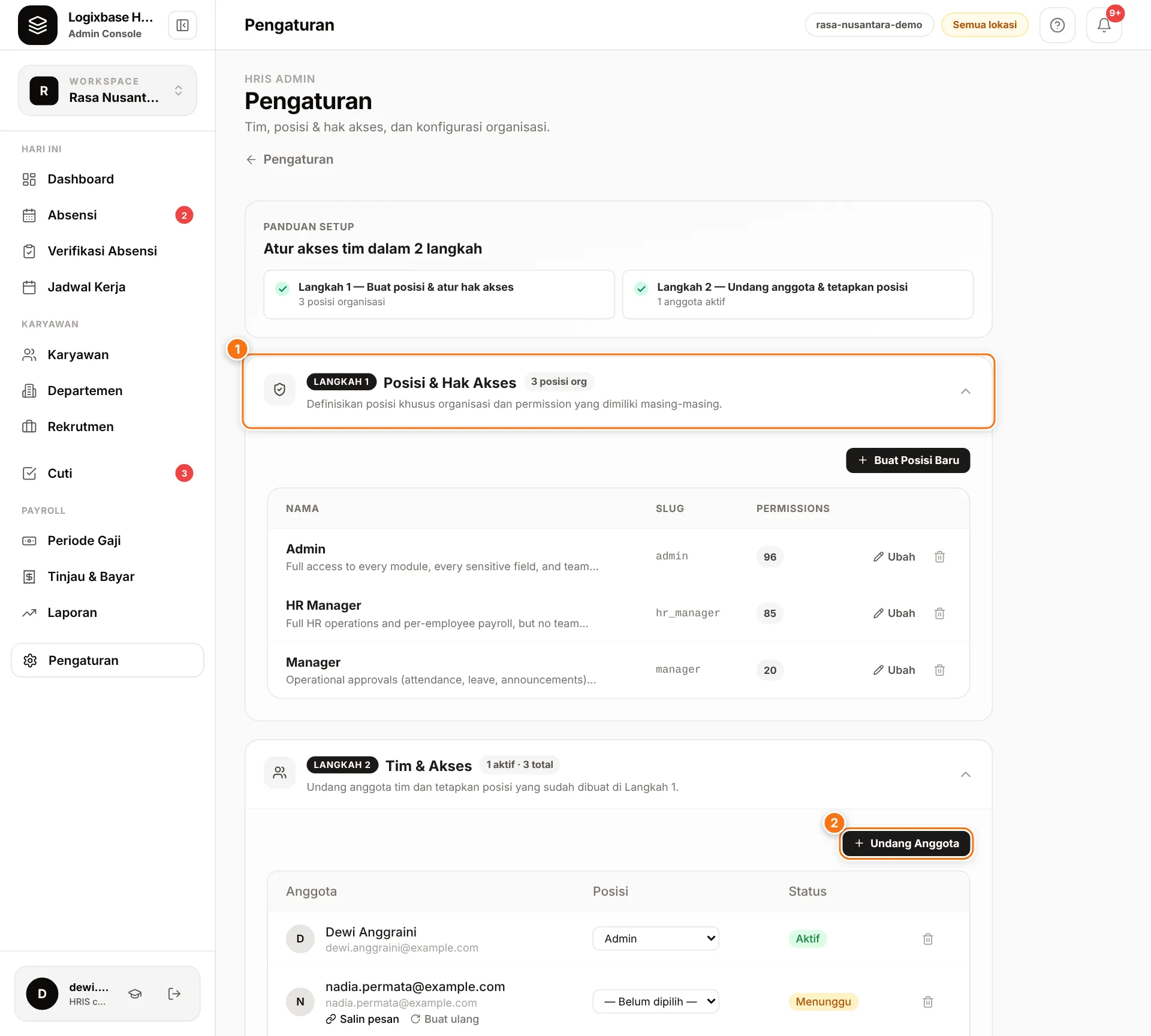
Sampai posisinya diubah, orang tersebut memakai hak akses peran yang Anda pilih saat mengundang. Langkah lengkap mengundang tim ada di Tim & hak akses.
Posisi khusus
Butuh peran lain, misalnya kepala gudang yang hanya mengurus absensi? Di Posisi & Hak Akses, klik Buat Posisi Baru, isi Nama dan Deskripsi, lalu centang izin per modul — termasuk kelompok Bidang Sensitif di bagian bawah. Posisi baru bisa dipilih untuk anggota tim di kolom Posisi.