Panduan karyawan: mulai pakai aplikasi
Panduan singkat untuk karyawan baru — buka undangan dari HR, masuk dengan Google, pasang aplikasi di HP, lalu absen masuk pertama dengan selfie dan GPS.
Selamat datang! Dengan aplikasi karyawan Logixbase HRIS, Anda bisa absen masuk dan pulang dari HP, melihat jadwal, mengajukan cuti, dan membuka slip gaji — tanpa formulir kertas. Ikuti lima langkah di bawah ini. Semuanya hanya butuh beberapa menit.
Sebelum mulai
- Link undangan dari HR. Biasanya dikirim lewat WhatsApp. Link berlaku 7 hari.
- Akun Google dengan alamat email yang didaftarkan HR untuk Anda. Bisa Gmail pribadi atau email kantor yang memakai Google.
- HP dengan internet, kamera depan, dan GPS. Di Android pakai Chrome, di iPhone pakai Safari.
Langkah 1: Buka undangan dan masuk
- Ketuk link dari HR. Alamatnya diawali worker.logixbase.com/join/.
- Periksa kartu Anda diundang: nama Perusahaan, Peran (Karyawan), dan email di Untuk akun.
- Ketuk Masuk dengan Google untuk menerima.
- Pilih akun Google yang emailnya sama dengan Untuk akun. Anda langsung masuk ke Beranda.
Muncul "Akun Google tidak cocok"?
Artinya Anda masuk dengan akun Google yang lain. Ketuk Ganti akun Google, lalu pilih akun yang emailnya didaftarkan HR. Lihat panduan masuk lengkap untuk pesan lainnya.
Langkah 2: Pasang aplikasi di layar utama
Setelah dipasang, aplikasi bisa dibuka dengan sekali ketuk dari ikon HRIS Worker — tanpa mengetik alamat.
- Android (Chrome): saat kartu Pasang HRIS Worker muncul di bawah layar, ketuk Pasang aplikasi, lalu ikuti petunjuk Chrome.
- iPhone (Safari): ketuk tombol Bagikan (kotak dengan panah ke atas), lalu pilih Add to Home Screen (di iPhone berbahasa Indonesia: Tambah ke Layar Utama).
Langkah 3: Absen masuk pertama
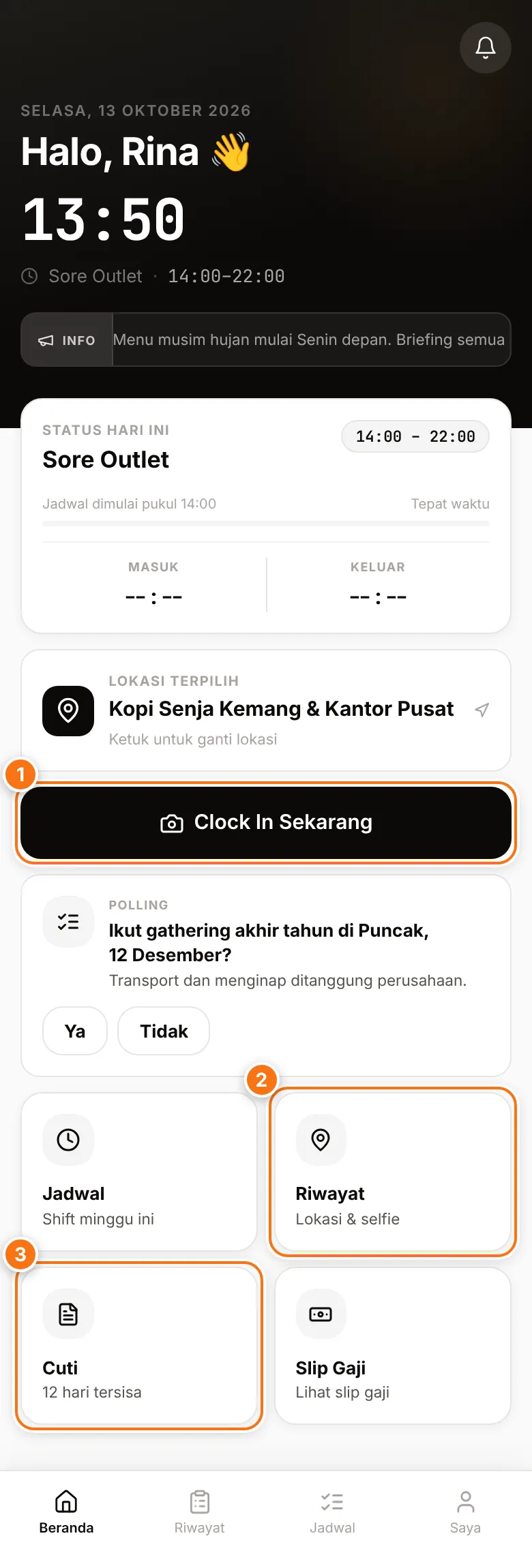
- Di Beranda, ketuk Clock In Sekarang (1).
- Pastikan Brand (unit usaha atau tugas Anda) sudah benar, lalu ketuk Lanjut verifikasi GPS.
- Izinkan akses lokasi jika HP bertanya. Setelah muncul GPS berhasil diambil, ketuk Lanjut ambil selfie.
- Izinkan akses kamera. Posisikan wajah di dalam bingkai, ketuk tombol bulat untuk memotret, lalu ketuk Lanjut.
- Periksa ringkasan di Konfirmasi presensi, lalu ketuk Kirim.
- Muncul Clock In berhasil. Jam masuk Anda sudah tercatat.
Tenang, absen Anda tetap tercatat
Aplikasi tidak pernah menolak absen karena lokasi. Jika GPS sulit terkunci, ketuk Lanjut tanpa lokasi — HR yang akan meninjaunya. Jika sinyal internet hilang, absen disimpan di HP dan terkirim otomatis begitu online.
Langkah 4: Absen pulang
Saat selesai kerja, ketuk Clock Out Sekarang di Beranda. Langkahnya sama: lokasi, selfie, lalu Kirim sampai muncul Clock Out berhasil. Detailnya ada di panduan absen masuk & pulang.
Langkah 5: Kenali menu aplikasi
| Yang Anda cari | Di mana |
|---|---|
| Jadwal shift 2 minggu | Menu bawah Jadwal |
| Riwayat absen dan koreksi | Menu bawah Riwayat |
| Saldo dan pengajuan cuti | Kotak Cuti di Beranda |
| Slip gaji | Kotak Slip Gaji di Beranda |
| Profil, KTP, dan tombol keluar | Menu bawah Saya |
| Notifikasi dari HR | Ikon lonceng di pojok kanan atas Beranda |
Butuh bantuan?
Untuk urusan akun, jadwal, cuti, atau gaji, hubungi HR perusahaan Anda. Merekalah yang mengatur data Anda di aplikasi dan bisa memperbaikinya.