Perusahaan & lokasi kerja
Lengkapi profil perusahaan, logo, serta penanda tangan slip gaji, lalu tambahkan lokasi kerja dengan radius geofence untuk absensi selfie + GPS.
Lokasi kerja adalah titik acuan absensi: setiap kali karyawan clock in atau clock out, aplikasi mencatat jaraknya dari lokasi kerja. Profil perusahaan yang lengkap membuat slip gaji tampil resmi, dengan logo, NPWP, serta tanda tangan dan cap perusahaan.
Sebelum mulai
- Masuk sebagai Admin atau HR Manager. Peran lain bisa membuka halaman ini, tetapi tidak bisa mengubahnya.
- Siapkan alamat setiap lokasi kerja (kantor, outlet, gudang) dan file logo berformat PNG, JPG, atau WEBP, maksimal 1 MB.
Lengkapi profil perusahaan
- Buka Pengaturan › Perusahaan & Lokasi.
- Klik Edit Company di kartu paling atas.
- Isi nama perusahaan, kota, telepon, alamat, NPWP, dan industri.
- Di bagian Logo company, klik Unggah dan pilih file logo. Logo langsung tersimpan begitu dipilih.
- Klik Simpan Company.
Logo, alamat, telepon, dan NPWP tampil sebagai kop di slip gaji. Logo PNG berlatar transparan memberi hasil paling rapi.
Tambah lokasi kerja dan geofence
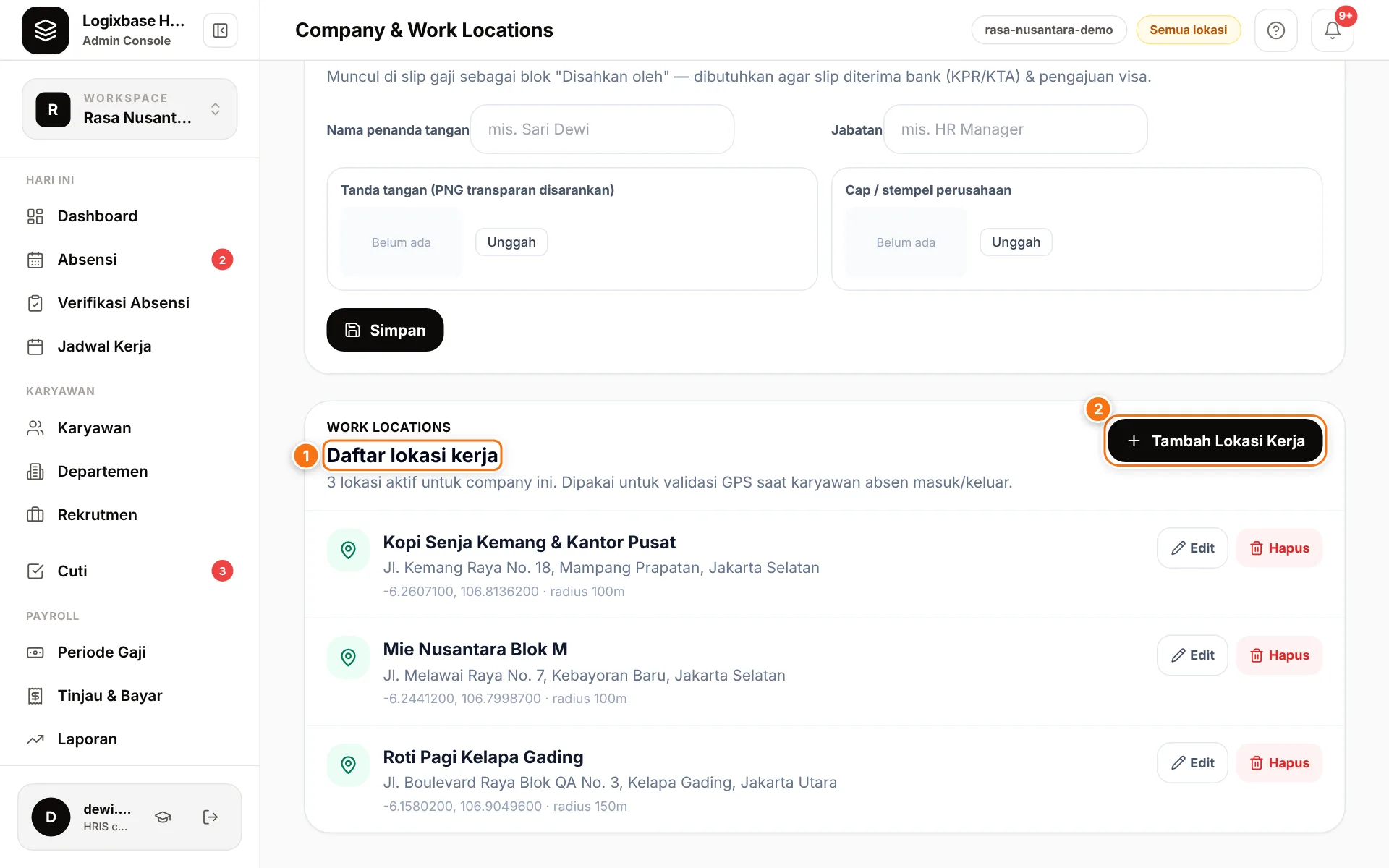
- Gulir ke bagian Daftar lokasi kerja (1) di bawah halaman.
- Klik Tambah Lokasi Kerja (2).
- Isi nama lokasi (misalnya "Kantor Pusat") dan alamatnya.
- Ketik alamat di kolom pencarian di atas peta, atau klik peta untuk meletakkan pin. Geser pin sampai tepat di titik lokasi.
- Isi Radius meter. Lingkaran biru di peta menunjukkan area geofence.
- Klik Simpan Lokasi.
Lokasi baru muncul di daftar beserta koordinat dan radiusnya. Ulangi untuk setiap kantor, outlet, atau gudang. Klik Edit untuk memindahkan pin atau mengubah radius.
Hapus langsung tanpa konfirmasi
Tombol Hapus langsung menghapus lokasi. Data absensi lama tetap tersimpan, tetapi absen berikutnya tidak lagi dibandingkan dengan lokasi tersebut.
Memilih radius yang masuk akal
- Mulai dari 100 m, nilai bawaannya. Radius bisa diisi 1 sampai 2.000 m.
- Perbesar radius untuk area luas seperti gudang, pabrik, atau mal, supaya seluruh area kerja termasuk parkir dan pintu masuk ada di dalam lingkaran.
- Jangan terlalu kecil. GPS ponsel di dalam gedung bisa meleset, meskipun sistem sudah memberi toleransi sesuai akurasi yang dilaporkan ponsel (maksimal 150 m).
- Jangan terlalu besar. Makin lebar lingkaran, makin longgar pemeriksaan lokasinya.
Cara karyawan memilih lokasi saat absen
Di layar Beranda aplikasi, karyawan melihat lokasi aktifnya beserta status Dalam radius atau Di luar radius dan jaraknya. Jika tersedia lebih dari satu lokasi, karyawan mengetuk kartu lokasi untuk membuka Pilih Lokasi Kerja, atau menekan Ganti di langkah lokasi saat clock in. Aplikasi mengingat pilihan terakhir.
Saat absen dicatat, sistem membandingkan posisi karyawan dengan semua lokasi kerja yang tersedia untuknya. Jadi, salah memilih lokasi tidak otomatis membuat absen tercatat di luar radius. Panduan dari sisi karyawan ada di Clock in & clock out.
Geofence tidak pernah memblokir absen
Geofence di Logixbase bersifat lunak:
- Clock in dan clock out selalu diterima, termasuk saat karyawan di luar radius atau GPS tidak tersedia (karyawan memilih Lanjut tanpa lokasi).
- Absen di luar radius, tanpa lokasi, atau dengan GPS palsu masuk ke Absensi › Absen Bermasalah untuk Anda tinjau. Jarak dan titik GPS tersimpan sebagai bukti.
- Shift bertipe WFA atau Fleksibel tidak ditandai karena berada di luar radius. Tipe shift diatur di Shift & jadwal kerja.
Dengan cara ini karyawan tidak terhambat masuk kerja hanya karena sinyal buruk, sementara HR tetap memegang bukti untuk ditindaklanjuti. Cara meninjaunya ada di Koreksi & absen bermasalah.
Penanda tangan dan cap perusahaan
Kartu Penanda tangan & cap perusahaan di halaman yang sama menambahkan blok Disahkan oleh di slip gaji:
- Isi Nama penanda tangan dan Jabatan, lalu klik Simpan.
- Unggah gambar Tanda tangan. PNG berlatar transparan paling rapi.
- Unggah gambar Cap / stempel perusahaan.
Gambar langsung tersimpan begitu dipilih. Blok ini tampil di slip gaji pada aplikasi karyawan maupun di PDF, sehingga slip lebih siap dipakai karyawan untuk keperluan seperti pengajuan KPR, KTA, atau visa.
Masalah umum
- Lokasi bertanda "Koordinat belum diatur". Lokasi ini dibuat lewat impor tanpa titik peta, sehingga belum dipakai untuk validasi GPS. Klik Edit, letakkan pin di peta, lalu Simpan.
- Banyak absen tercatat di luar radius padahal karyawan ada di lokasi. Periksa posisi pin, lalu perbesar radiusnya sedikit.
- Gambar gagal diunggah. Pastikan formatnya PNG, JPG, atau WEBP dengan ukuran maksimal 1 MB.
Langkah berikutnya
Ingin melihat absensi selfie + GPS berjalan untuk tim Anda? Jadwalkan demo singkat bersama tim kami.