Memantau absensi harian
Pantau siapa yang hadir, telat, dan belum datang secara langsung, cek selfie dan lokasi GPS setiap absen, lalu verifikasi rekap absensi sebelum penggajian.
Dashboard dan halaman Absensi memberi gambaran kehadiran yang selalu terbaru, tanpa menunggu rekap akhir bulan. Masalah bisa ditangani di hari yang sama, dan Verifikasi Absensi memastikan jam kerja sudah benar sebelum gaji dihitung.
Sebelum mulai
- Admin dan HR Manager melihat semua karyawan. Manager hanya melihat karyawan di departemennya. Finance tidak memiliki akses ke halaman Absensi.
Dashboard: ringkasan hari ini
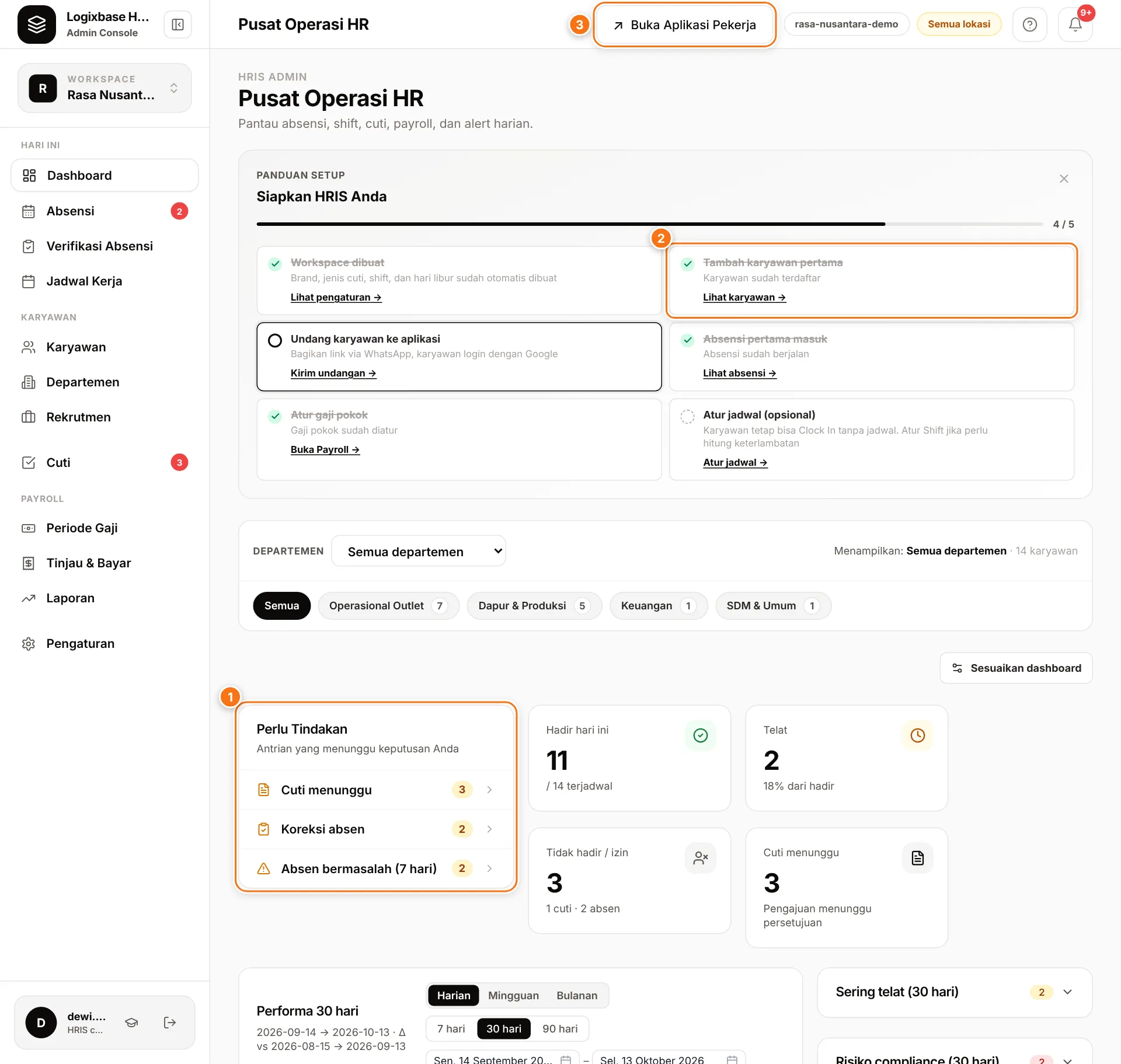
- Perlu Tindakan (1): antrean yang menunggu Anda — cuti menunggu, koreksi absen, dan absen bermasalah 7 hari terakhir (plus lembur menunggu bila persetujuan lembur aktif). Klik baris untuk langsung ke antreannya.
- Hadir hari ini: jumlah yang sudah clock in dari total yang terjadwal.
- Telat: jumlah yang clock in melewati jam masuk, beserta persentasenya dari yang hadir.
- Tidak hadir / izin: karyawan terjadwal yang belum clock in, ditambah yang sedang cuti.
- Absensi langsung: tabel clock in dan clock out hari ini per karyawan.
Klik Sesuaikan dashboard untuk memilih, mengurutkan, dan mengubah ukuran widget, atau pilih departemen untuk menyaring angkanya.
Halaman Absensi
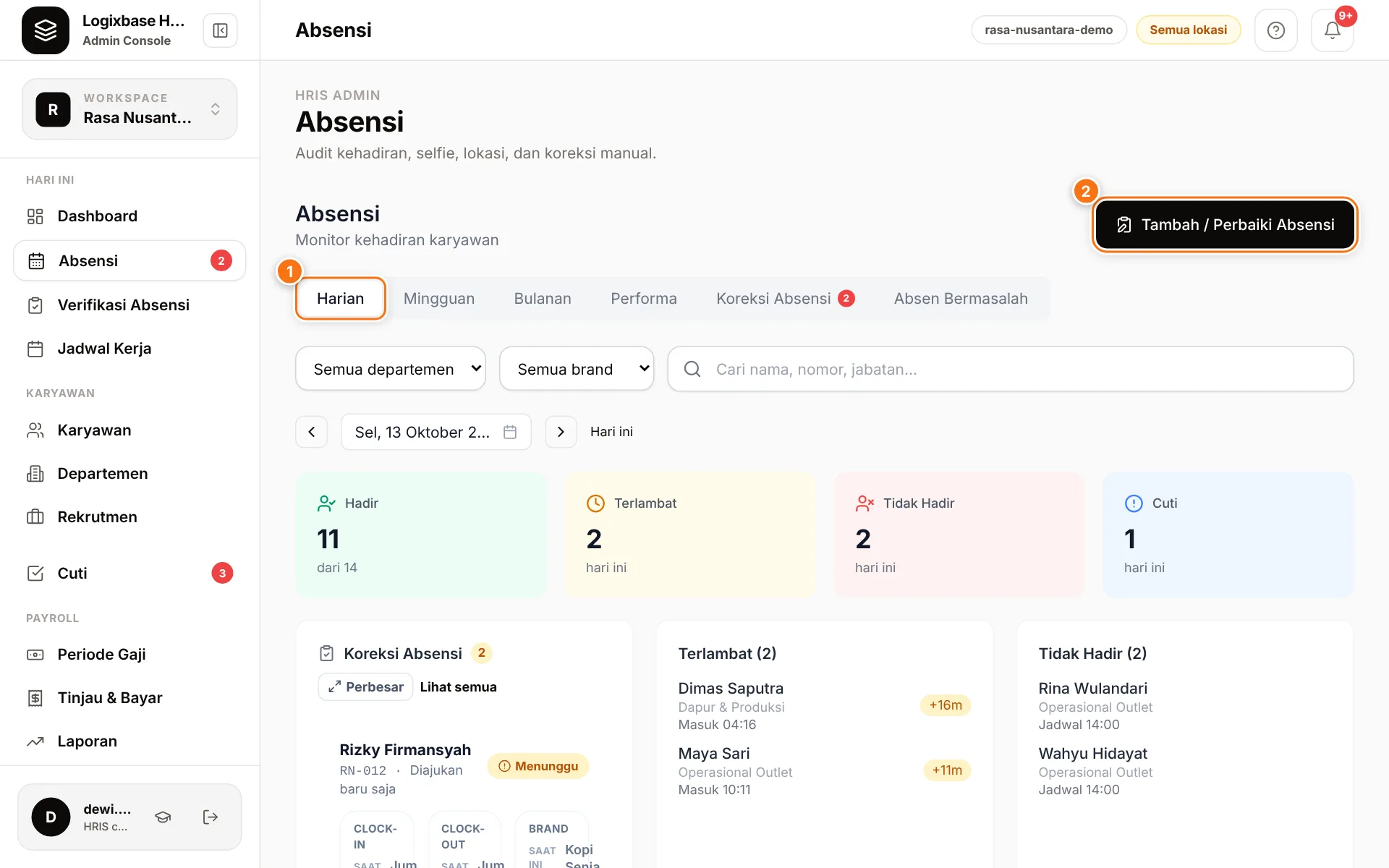
- Buka Absensi di menu samping. Tab Harian (1) terbuka untuk hari ini.
- Pindah tanggal dengan tombol panah atau pilih tanggal; klik Hari ini untuk kembali.
- Persempit tampilan dengan filter departemen, brand (bila lebih dari satu), kolom pencarian, atau filter status di tabel.
- Klik baris karyawan untuk melihat detail setiap sesi.
Tab Harian menampilkan kartu Hadir, Terlambat, Tidak Hadir, dan Cuti, daftar siapa yang terlambat (dengan jam masuknya) dan siapa yang tidak hadir (dengan jam jadwalnya), lalu tabel Live Attendance yang diperbarui otomatis setiap menit. Tombol Tambah / Perbaiki Absensi (2) dibahas di Koreksi & absen bermasalah.
Tab lainnya:
- Mingguan: grid tujuh hari per karyawan.
- Bulanan: Kalender satu bulan penuh, atau Ringkasan Periode per periode gaji.
- Performa: On-time rate, Kehadiran, Rata-rata telat, dan Compliance geofence, per hari, minggu, atau bulan.
Arti setiap status
| Status | Artinya |
|---|---|
| Sedang bekerja | Sudah clock in, belum clock out |
| Selesai | Sudah clock in dan clock out |
| Belum hadir | Hari ini belum clock in |
| Tidak hadir | Tidak ada clock in pada tanggal yang sudah lewat (di grid Mingguan: Absen) |
| Cuti | Sedang menjalani cuti yang sudah disetujui |
| Telat | Clock in pertama lebih dari 5 menit setelah jam masuk shift (di grid Mingguan: Terlambat) |
| Libur / Off | Hari libur atau hari off karyawan menurut jadwal |
Status dihitung dari clock in yang benar-benar terjadi, bukan diisi manual. Karyawan yang telat tetap terhitung Hadir. Selama hari berjalan, kartu Tidak Hadir juga mencakup karyawan terjadwal yang belum datang. Sesi yang lupa di-clock-out tetap berstatus Sedang bekerja sampai ditutup. Label Override berarti HR mengganti label status secara manual.
Melihat selfie dan lokasi GPS
Di baris yang dibuka, setiap clock in dan clock out menampilkan:
- foto selfie (klik untuk memperbesar);
- status lokasi: Dalam radius, Luar radius beserta jaraknya, atau Tanpa lokasi;
- tautan Lihat di peta untuk membuka titik GPS di Google Maps;
- tanda Wajah tidak terdeteksi bila pemeriksaan wajah tidak menemukan wajah;
- tanda Manual untuk sesi yang diinput HR.
Verifikasi Absensi sebelum penggajian
Verifikasi Absensi adalah jembatan antara absensi dan payroll. Halaman ini hanya menampilkan jam kerja, tanpa data gaji.
- Buka Verifikasi Absensi di menu samping, lalu pilih Periode. Periode dibuat lebih dulu di Periode Gaji.
- Periksa angka Perlu diperiksa, Belum clock-out, dan Luar lokasi.
- Di Rekap per karyawan, klik baris untuk melihat absensi per hari: jam, foto, lokasi, dan catatan.
- Perbaiki yang salah di halaman Absensi.
- Tulis catatan bila perlu, lalu klik Tandai terverifikasi.
Verifikasi adalah penanda, bukan syarat: periode tetap bisa dibayar tanpa verifikasi. Bila absensi berubah setelah diverifikasi, muncul Absensi berubah setelah diverifikasi; periksa lagi lalu klik Verifikasi ulang. Setelah periode gaji dikunci, status verifikasi tidak bisa diubah. Halaman ini untuk Admin dan HR Manager; Finance sengaja tidak diberi akses agar yang memeriksa jam kerja bukan orang yang memproses gaji.
Sesi tanpa jam pulang
Sesi yang belum di-clock-out belum dihitung sebagai jam kerja. Tutup sesi tersebut sebelum menghitung gaji; angka Belum clock-out membantu Anda menemukannya.