Rekrutmen & halaman karier
Terbitkan lowongan di halaman karier perusahaan, pantau pelamar per tahap, jadwalkan wawancara, lalu jadikan pelamar terpilih karyawan tanpa mengetik ulang datanya.
Dari lowongan sampai karyawan baru di satu tempat. Terbitkan lowongan ke halaman karier perusahaan Anda, pantau pelamar per tahap seleksi, jadwalkan wawancara, lalu ubah pelamar yang diterima menjadi karyawan tanpa mengetik ulang nama, email, dan jawaban formulirnya.
Sebelum mulai
- Buka menu Rekrutmen (tersedia untuk Admin dan HR Manager).
- Siapkan Halaman Karier lebih dulu agar lowongan punya tempat tayang yang rapi.
Siapkan halaman karier
- Di Rekrutmen, klik Halaman Karier.
- Di tab Perusahaan, isi Nama Perusahaan (tampil ke publik), Slug URL Publik, Tagline / Pitch, dan Profil Perusahaan, lalu unggah logo dan banner (PNG/JPG/WebP, maks. 1 MB).
- Atur gaya di tab Tampilan dan kelompok lowongan di tab Kategori. Pratinjau desktop dan mobile berubah langsung.
- Centang Terbitkan halaman karier, lalu klik Simpan.
Halaman Anda tayang di careers.logixbase.com/slug-anda. Tombol Lihat Publik membukanya di tab baru.
Membuat lowongan
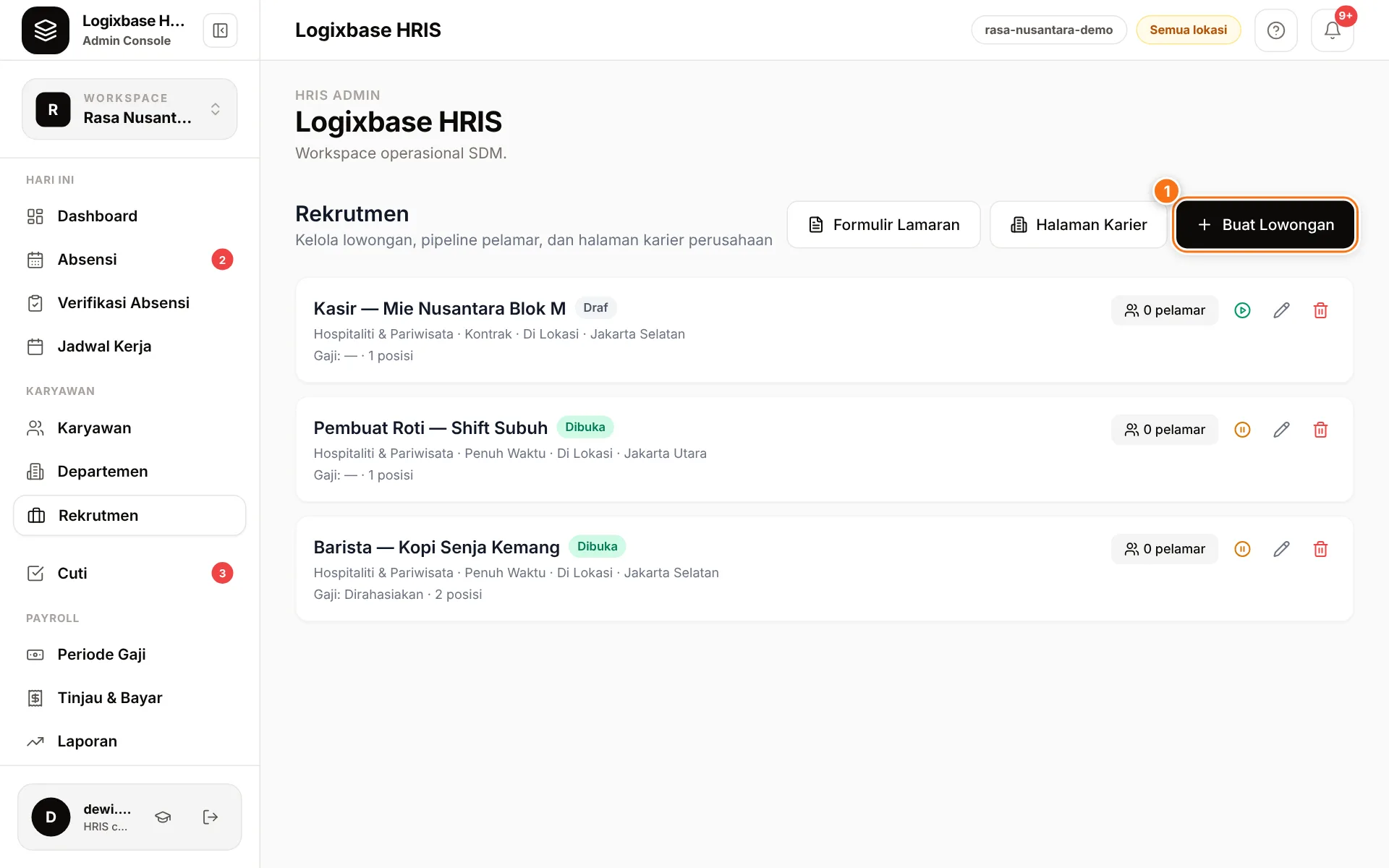
- Klik Buat Lowongan (1).
- Informasi Dasar: isi Judul Posisi, Deskripsi, Tipe Pekerjaan, Mode Kerja, Divisi / Kategori, Klasifikasi Pekerjaan, Lokasi, Jumlah Posisi, kisaran gaji, serta Kualifikasi, Tanggung Jawab, dan Benefit. Hilangkan centang Tampilkan rentang gaji di halaman publik jika gaji ingin dirahasiakan.
- Formulir Lamaran: pakai formulir yang sudah ada, buat formulir baru, atau pilih tanpa formulir.
- Tahapan Seleksi: atur tahap di antara Melamar dan Diterima. Bawaannya Seleksi, Wawancara, dan Penawaran; Anda bisa mengganti nama, mengurutkan, menghapus, atau menambah tahap.
- Tinjau: klik Terbitkan agar lowongan tampil di halaman karier dan job board publik, atau Simpan Draf untuk menyimpannya tanpa menayangkan.
Klasifikasi Pekerjaan wajib dipilih sebelum lowongan diterbitkan pertama kali, karena kandidat memakainya untuk menyaring lowongan.
Di daftar lowongan, setiap kartu menampilkan status (Draf, Dibuka, Dijeda, Ditutup, Terisi) dan ikon Publikasikan atau Jeda untuk menayangkan atau menghentikan sementara lowongan. Ada juga Edit dan Hapus.
Formulir yang sering dipakai bisa dibuat sekali di Formulir Lamaran › Buat Formulir, lalu dipilih di banyak lowongan.
Mengelola pelamar
Pelamar membuka lowongan Anda, mengetuk Masuk & Lamar, lalu mengisi formulirnya. Lamaran langsung masuk ke pipeline.
- Klik tombol N pelamar di kartu lowongan untuk membuka Pipeline Pelamar — satu kolom untuk setiap tahap.
- Klik nama pelamar untuk membuka Detail Pelamar: Lihat CV, Jawaban Formulir, Pindahkan ke tahap, Rating (bintang 1–5), dan riwayat lamaran.
- Jadwalkan Wawancara: isi Waktu, Mode (Di Lokasi, Video, atau Telepon), dan Lokasi / Tautan, lalu klik Jadwalkan. Kandidat melihat jadwal itu di halaman lamarannya. Aplikasi tidak mengirim email, jadi kabari juga kandidat lewat saluran Anda.
- Tolak: isi alasan penolakan untuk catatan Anda.
Menerima pelamar menjadi karyawan
- Di Detail Pelamar, klik Terima & Onboard ke HRIS.
- Periksa Nama Lengkap dan Email yang terisi dari lamaran. Isi NIK (16 digit), Gaji Pokok, Tipe Gaji, Tipe Kepegawaian, Tanggal Bergabung, dan Brand / Perusahaan.
- Centang persetujuan pemrosesan data pribadi (UU PDP), lalu klik Terima & Buat Karyawan.
Karyawan baru langsung tercatat di menu Karyawan dengan jabatan sesuai judul lowongan. Data lain dari formulir lamaran, misalnya alamat atau tanggal lahir bila ditanyakan, ikut terbawa. Langkah berikutnya: lengkapi data payroll dan undang ia ke aplikasi.
Masalah umum
- Ikon Publikasikan membuka editor dengan pesan bahwa lowongan belum punya klasifikasi: pilih Klasifikasi Pekerjaan di langkah Informasi Dasar, lalu terbitkan.
- Halaman karier tidak bisa dibuka publik: pastikan Terbitkan halaman karier tercentang dan Anda sudah klik Simpan.
- "Email sudah terdaftar di organisasi ini" saat menerima pelamar: sudah ada karyawan dengan email atau NIK tersebut. Lihat Menambah & mengelola karyawan.