Riwayat absen & minta koreksi
Cek riwayat absen harian, pahami arti setiap status, ajukan koreksi atau absensi yang terlewat ke HR, dan lihat jadwal shift 2 minggu dari HP.
Di Riwayat Anda bisa memastikan setiap jam kerja tercatat benar — data inilah yang dipakai HR untuk kehadiran dan gaji Anda. Jika ada yang salah atau Anda lupa absen, ajukan koreksi langsung dari HP. HR yang meninjau dan menyetujuinya, jadi tidak perlu lagi lapor lewat chat.
Melihat riwayat absen
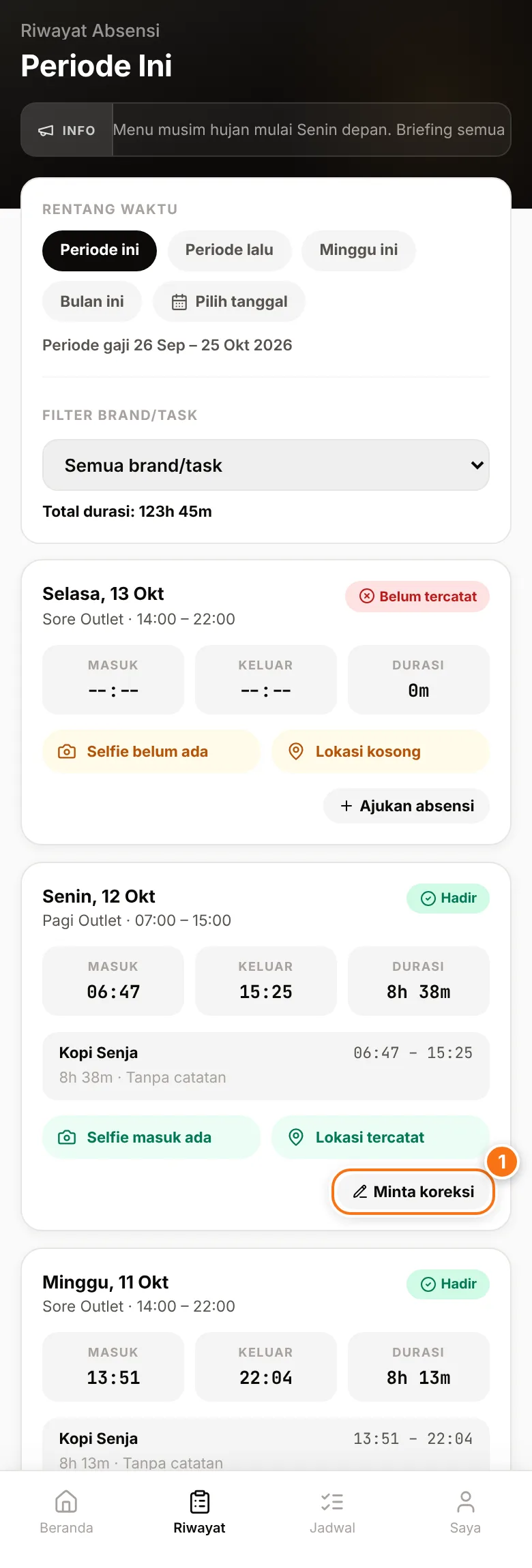
- Ketuk Riwayat di menu bawah.
- Pilih rentang waktu: Periode ini atau Periode lalu (periode gaji, jika tersedia), Minggu ini, Bulan ini, atau Pilih tanggal (maksimal 31 hari sekali tampil).
- Jika Anda bekerja di beberapa Brand, pilih salah satunya di Filter brand/task. Total durasi menunjukkan jumlah jam kerja pada rentang itu.
- Setiap kartu hari menampilkan jam Masuk, Keluar, Durasi, serta apakah selfie dan lokasi tercatat (Selfie masuk ada, Lokasi tercatat).
Arti status di setiap hari
| Status | Artinya |
|---|---|
| Hadir | Anda absen masuk tepat waktu. |
| Terlambat | Anda absen masuk setelah jam mulai shift. |
| Cuti | Hari cuti yang sudah disetujui. |
| Libur / Off | Hari libur nasional / hari libur Anda sesuai jadwal. |
| Tidak ada jadwal | Belum ada jadwal untuk hari itu. |
| Belum tercatat / Belum hadir | Hari kerja tanpa absen masuk. Jika sebenarnya Anda bekerja, ajukan absensi atau koreksi. |
Anda juga bisa melihat catatan seperti Pulang cepat, Lembur, dan Diperbarui oleh (nama petugas HR yang terakhir mengubah absen itu).
Minta koreksi absen
Pakai fitur ini jika Anda lupa absen pulang, jam yang tercatat salah, atau Anda lupa absen masuk sama sekali.
- Di Riwayat, cari hari yang perlu diperbaiki.
- Ketuk Minta koreksi (1). Jika hari itu tidak punya catatan absen sama sekali, tombolnya bernama Ajukan absensi.
- Tanggal sudah terkunci sesuai hari yang Anda pilih — Anda hanya mengubah jam.
- Isi Jam masuk usulan dan/atau Jam keluar usulan. Untuk Ajukan absensi, jam masuk wajib diisi.
- Tulis Alasan (minimal 3 karakter), misalnya "Lupa absen pulang karena handphone mati".
- Ketuk Kirim Permintaan Koreksi (atau Ajukan Absensi). Muncul Permintaan Terkirim — "Menunggu persetujuan HR".
Untuk shift yang melewati tengah malam, isi saja jam keluar yang lebih kecil dari jam masuk. Aplikasi otomatis menganggapnya keesokan hari.
Setelah permintaan dikirim
- Kartu hari itu menampilkan Menunggu persetujuan. Selama menunggu, Anda tidak bisa mengirim permintaan kedua untuk hari yang sama.
- HR meninjau permintaan Anda di menu Koreksi Absensi, lalu menyetujui atau menolaknya.
- Anda mendapat notifikasi Koreksi Absensi Disetujui atau Koreksi Absensi Ditolak (beserta alasannya, jika ada) di ikon lonceng.
- Jika disetujui, jam di Riwayat ikut berubah dan tertulis Diperbarui oleh nama petugas HR.
Ajukan secepatnya
Koreksi tidak bisa diterapkan lagi setelah HR mengunci periode gaji. Ajukan selagi periode masih berjalan supaya jam Anda ikut terhitung.
Melihat jadwal shift
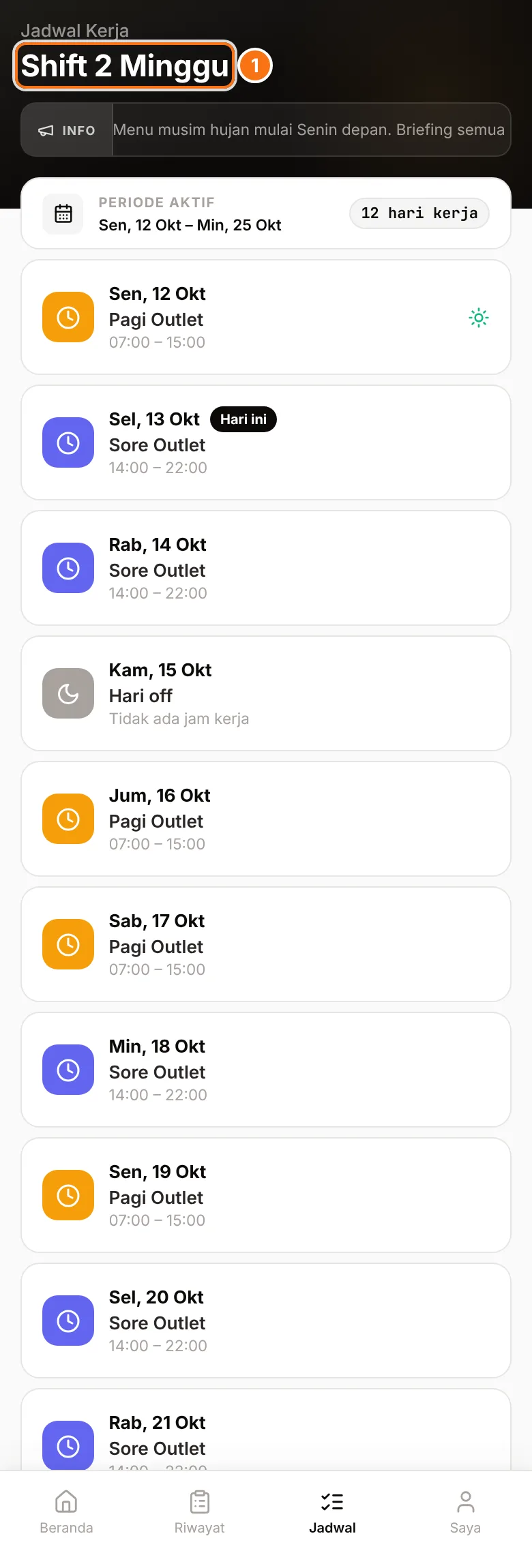
- Ketuk Jadwal di menu bawah (atau kotak Jadwal di Beranda).
- Halaman Shift 2 Minggu (1) menampilkan jadwal minggu ini dan minggu depan, mulai hari Senin. Di bagian atas tertulis Periode aktif dan jumlah hari kerja Anda.
- Setiap hari menampilkan nama shift beserta jamnya, Hari off, atau nama hari libur. Hari ini diberi tanda Hari ini.
Jika tertulis Belum ada jadwal aktif, HR belum membuat jadwal untuk periode ini. Jika HR mengubah jadwal, perubahannya tampil di halaman ini — biasakan mengeceknya sebelum berangkat kerja.
Masalah umum
- Tombol Minta koreksi tidak ada di suatu hari — kemungkinan sudah ada permintaan yang Menunggu persetujuan untuk hari itu. Tunggu keputusan HR.
- "Alasan minimal 3 karakter" — tulis alasan yang lebih jelas.
- "Jam masuk wajib diisi" — pada Ajukan absensi, isi dulu Jam masuk usulan.
- Riwayat gagal dimuat — periksa koneksi internet, lalu ketuk Coba lagi.