Menjalankan payroll bulanan
Siklus payroll bulanan langkah demi langkah — buat atau buka periode, Hitung, verifikasi absensi, Hitung Ulang bila perlu, Tandai Dibayar, lalu Kunci Periode.
Gaji dihitung langsung dari absensi yang sudah terekam — jam kerja, lembur, cuti, dan hari libur — sehingga tidak ada rekap manual. Setiap periode melewati empat langkah: Hitung → Verifikasi Absensi → Bayar → Kunci, dan semuanya tercatat di jejak audit. Uangnya tetap Anda transfer sendiri dari bank; sistem mencatat bahwa gaji sudah dibayar.
Sebelum mulai
- Siklus penggajian dan data gaji karyawan sudah siap — lihat Menyiapkan penggajian.
- Bereskan absensi di rentang periode: Absen Bermasalah, Koreksi Absensi, dan karyawan yang belum clock-out. Absensi yang salah berarti gaji yang salah — lihat Koreksi absensi.
- Anda berperan Admin, HR Manager, atau Finance. Mengunci periode hanya bisa dilakukan Admin dan Finance.
Status periode
| Status | Artinya |
|---|---|
| Draft | Periode dibuat, belum dihitung. |
| Diproses | Perhitungan sedang berjalan. |
| Siap Dibayar | Sudah dihitung; angka masih bisa berubah lewat Hitung Ulang. |
| Dibayar | Ditandai sudah dibayar; tidak bisa dihitung ulang lagi. |
| Terkunci | Final; absensi di rentang periode dibekukan. |
Di Periode Gaji, pilih tampilan Daftar atau Backlog (papan dengan lajur Backlog, Sedang Berjalan, dan Selesai).
Langkah 1: buat atau buka periode
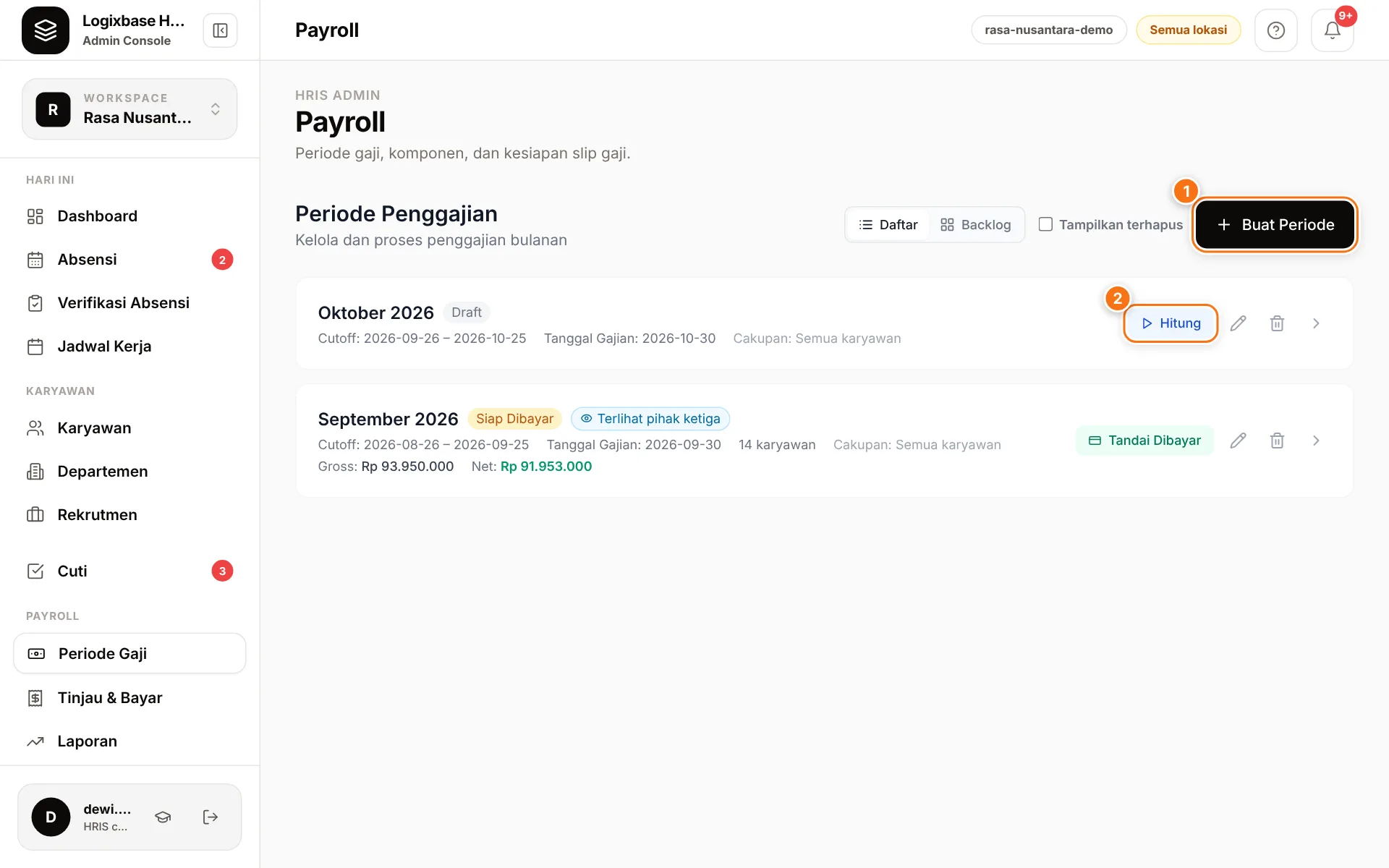
- Buka Payroll › Periode Gaji.
- Jika periode bulan ini sudah dibuat lewat Generate periode, klik Hitung (2) di barisnya, lalu buka periodenya.
- Jika belum ada, klik Buat Periode (1). Isi Nama Periode, Cutoff Mulai, Cutoff Selesai, dan Tanggal Gajian, dan pastikan Bulan serta Tahun sesuai — aplikasi karyawan menamai slip dari keduanya. Cakupan Default (departemen atau karyawan) dan Catatan boleh dikosongkan; kosong berarti semua karyawan. Satu periode mencakup semua brand perusahaan — Anda tidak perlu membuat periode per brand.
- Klik Buat. Sistem langsung menjalankan Hitung dan membuka halaman periode.
Jangan membuat dua periode untuk bulan yang sama
Jika Anda memakai Generate periode, buka periode yang sudah ada — jangan klik Buat Periode untuk bulan yang sama. Dua periode dengan rentang yang sama berarti gaji yang sama dihitung dua kali.
Langkah 2: periksa, bayar, dan kunci
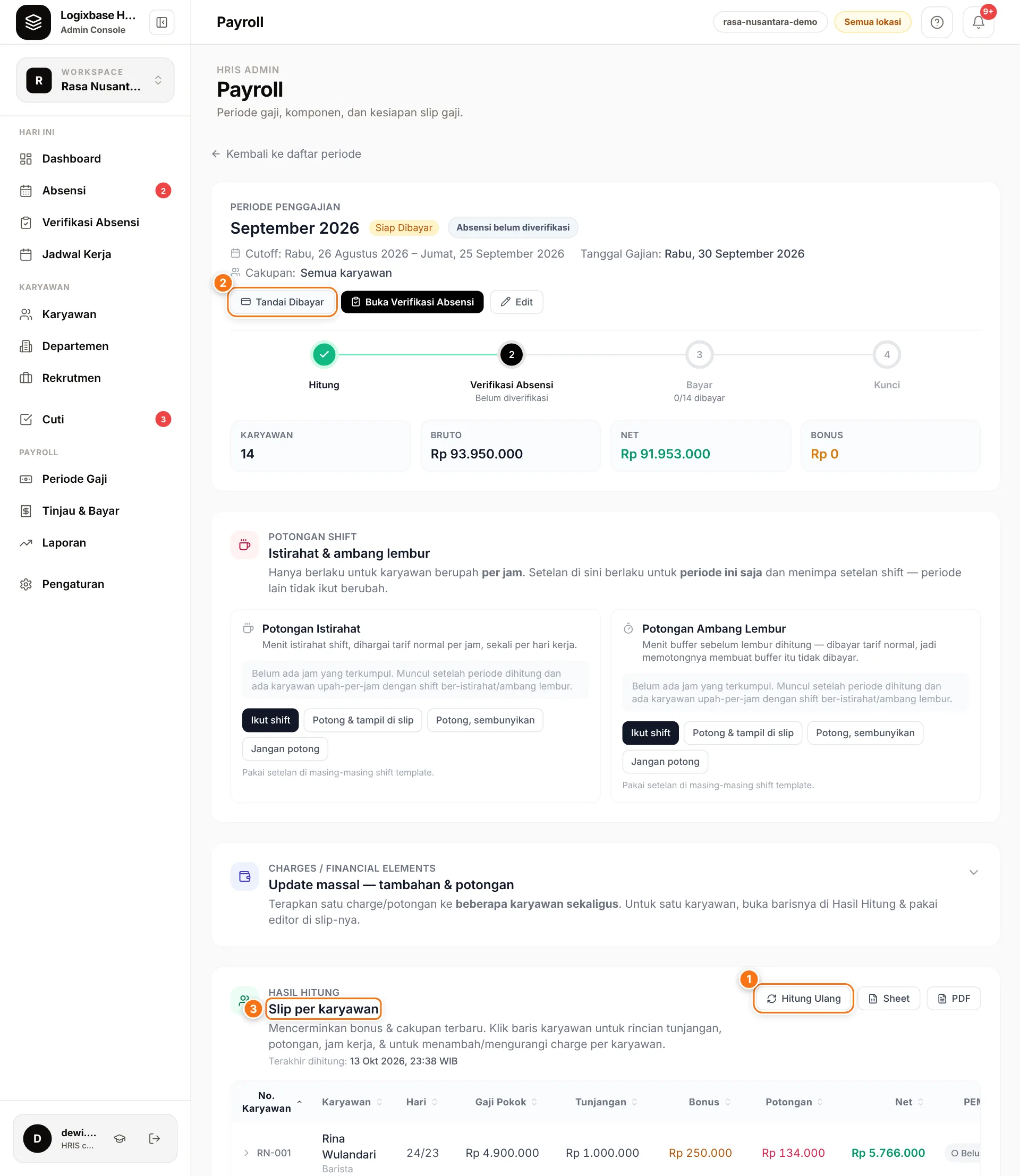
- Periksa tabel Slip per karyawan (3): hari kerja, Gaji Pokok, Tunjangan, Bonus, Potongan, dan Net. Klik baris untuk rincian, atau Slip untuk melihat slipnya.
- Klik Buka Verifikasi Absensi untuk memeriksa jam kerja per karyawan, lalu Tandai terverifikasi. Langkah ini disarankan, tidak wajib, dan hanya untuk Admin dan HR Manager.
- Setelah memperbaiki absensi atau data gaji, klik Hitung (1) — setelah perhitungan pertama tombolnya bernama Hitung Ulang.
- Transfer gaji dari bank Anda. Catat transfer dan bukti bayar per karyawan bila perlu — lihat Slip gaji & bukti bayar.
- Klik Tandai Dibayar (2), periksa jumlah karyawan dan Total Net, lalu konfirmasi.
- Klik Kunci Periode (di daftar periode: Kunci), ketik nama periode persis seperti tertulis, lalu klik Kunci.
Setelah dikunci, status menjadi Terkunci dan absensi di rentang periode tidak bisa diedit lagi.
Absensi berubah setelah periode dihitung
Jika banner ini muncul, ada absensi yang diubah sejak perhitungan terakhir. Klik Hitung Ulang — sistem tidak mengizinkan Tandai Dibayar sebelum angka diperbarui.
Hal penting saat menghitung
- Satu periode, semua brand. Karyawan dari semua brand dihitung, dan jam kerja di tiap brand dibayar dengan tarif brand tersebut. Karyawan yang bekerja di beberapa brand mendapat baris upah per brand di slipnya, misalnya Upah Lembur · Outlet Kemang. Unduhan Sheet dan PDF laporan periode memuat Rekap per Brand: jam kerja dan upah di tiap brand, ditambah gaji pokok dan tunjangan karyawan di brand utamanya.
- Peringatan sebelum membayar dua kali. Jika karyawan yang akan dihitung sudah punya slip di periode lain pada tanggal yang sama — periode lama untuk satu brand, periode perusahaan lain, atau sebaliknya — Hitung berhenti dan menampilkan periode itu serta jumlah karyawan yang sudah dibayar di sana. Slip yang sudah dibayar tetap dihitung meski periodenya sudah dihapus. Biasanya ini kekeliruan: hapus periode yang belum dibayar, ubah tanggal periode ini, atau keluarkan karyawan itu dari cakupannya. Jika memang disengaja — misalnya periode bonus terpisah — jawab OK pada pertanyaan Tetap hitung?; pilihan itu tercatat di log audit. Periode yang tidak berbagi karyawan, draf yang belum dihitung, dan periode THR tidak memicu peringatan.
- Satu Hitung dalam satu waktu. Selama satu periode sedang dihitung, Hitung di periode lain perusahaan yang sama menunggu: muncul pesan "sedang dihitung" — tunggu sampai selesai, lalu hitung lagi.
- Karyawan yang keluar tetap mendapat slip terakhir. Karyawan yang di-PHK atau resign tetap dihitung di periode tempat tanggal efektifnya jatuh: gaji pokok dibayar sampai tanggal itu, upah per jam mengikuti absensinya, dan slipnya tidak hilang saat Hitung Ulang. Karyawan yang dipindah ke perusahaan lain tidak mendapat slip terakhir di perusahaan asal — perusahaan tujuan sudah membayar bulan itu penuh.
- Periode Siap Dibayar dihitung ulang otomatis setiap kali dibuka, agar angka mengikuti absensi terbaru.
- Baca banner peringatan. "N karyawan tanpa gaji pokok" berarti gaji pokoknya masih Rp 0. "N karyawan punya hari hadir yang belum terhitung" biasanya karena brand/task hari itu berbeda atau karyawan belum clock-out. Perbaiki, lalu Hitung Ulang.
- Cuti tidak dibayar tidak memotong gaji otomatis. Lihat kolom Cuti tdk dibayar di Verifikasi Absensi, lalu tambahkan potongan lewat Tambahan & Potongan bila perlu.
- Cakupan. Jika Anda memilih departemen dan karyawan sekaligus, karyawan di luar departemen terpilih tidak dihitung — sistem menampilkan peringatannya.
Membuka kunci periode
Admin dan Finance bisa mengklik Buka Kunci di daftar periode, lalu mengetik nama periode untuk konfirmasi. Status kembali ke Dibayar dan absensi bisa diedit lagi, tetapi periode Dibayar tetap tidak bisa dihitung ulang. Untuk mengoreksi gaji yang sudah dibayar, lihat Koreksi setelah gaji dibayar.
Tinjau & Bayar
Halaman Payroll › Tinjau & Bayar menampilkan ringkasan gaji per periode (gaji kotor, potongan, gaji bersih) dan absensi tiap karyawan dalam satu layar — cocok untuk pemeriksaan terakhir sebelum membayar. Tombol Tandai Dibayar di sana berlaku untuk seluruh karyawan dalam periode itu, bukan hanya karyawan yang sedang dilihat.
Masalah umum
- Tombol Hitung Ulang tidak aktif — periode sudah Dibayar atau Terkunci.
- Salah membuat periode — Admin bisa menghapusnya lewat ikon tempat sampah. Periode Draft terhapus permanen. Periode lain hanya ditandai terhapus (untuk Dibayar dan Terkunci, ketik HAPUS untuk konfirmasi), slipnya hilang dari aplikasi karyawan, dan periodenya bisa dipulihkan lewat Tampilkan terhapus › Pulihkan.
- Karyawan tidak muncul di tabel — cek status aktifnya dan Cakupan periode (tombol Edit di halaman periode).
Langkah berikutnya
Ingin melihat satu siklus payroll berjalan dengan data perusahaan Anda sendiri? Jadwalkan demo — kami tunjukkan dari absensi sampai slip gaji.