Koreksi & absen bermasalah
Tinjau absen di luar radius atau tanpa GPS, putuskan permintaan koreksi karyawan, dan perbaiki absensi secara manual dengan alasan yang tercatat di log audit.
Kesalahan absen pasti terjadi: lupa clock out, HP mati, atau GPS tidak dapat sinyal. Logixbase memberi tiga alat untuk merapikannya, dan setiap perubahan tercatat. Gaji tetap akurat, dan setiap angka bisa dipertanggungjawabkan bila ada pertanyaan.
Sebelum mulai
- Admin, HR Manager, dan Manager (khusus departemennya) bisa meninjau dan memperbaiki absensi.
- Override status dan Reset hari ini hanya untuk Admin dan HR Manager.
Absen Bermasalah
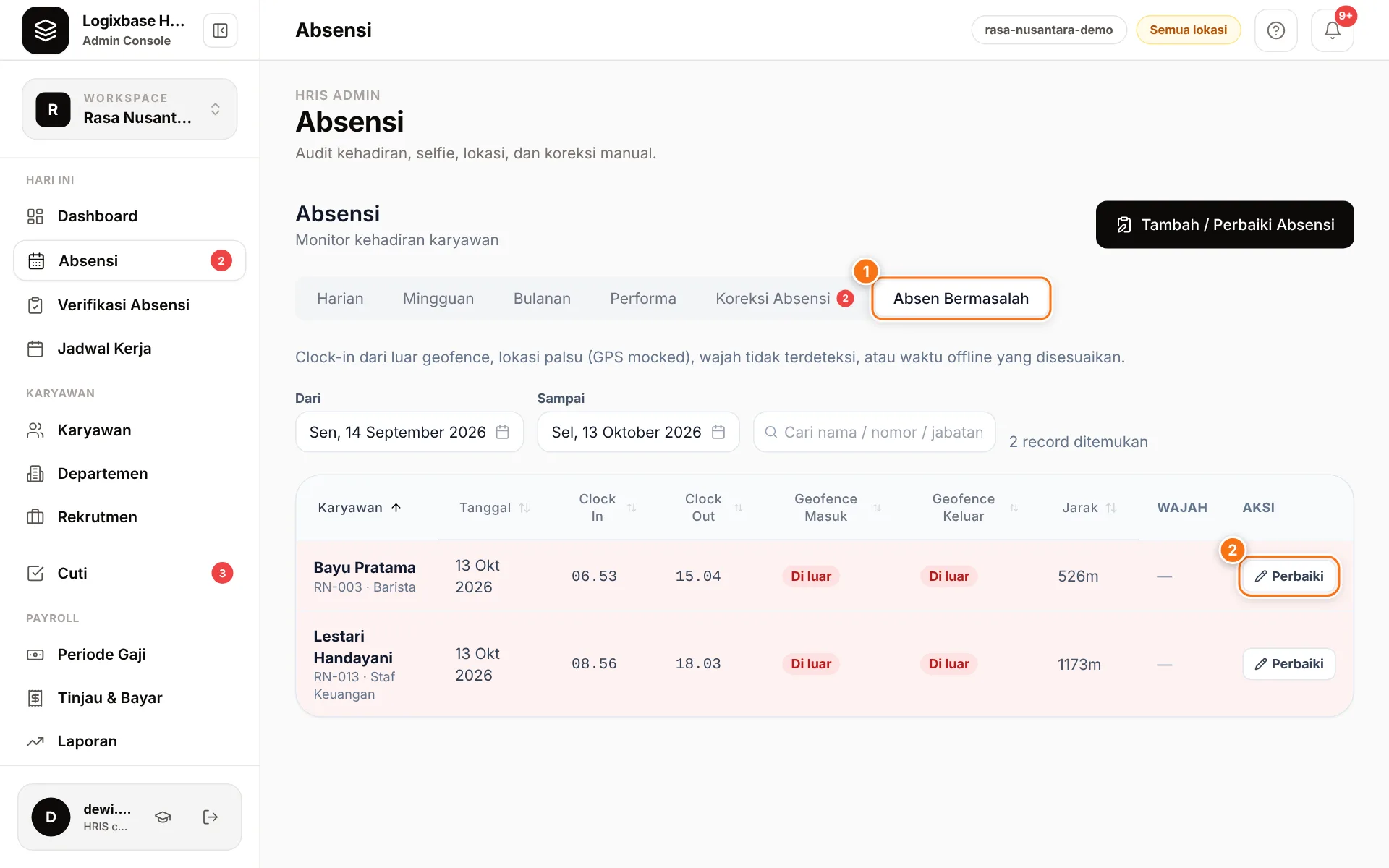
Tab Absen Bermasalah (1) berisi absen yang perlu dilihat dari semua brand — nama brand (outlet) tampil di bawah nama karyawan:
- Di luar: di luar radius lokasi kerja (untuk shift tipe Kantor atau tanpa shift);
- Tanpa lokasi: ponsel tidak berhasil mengambil GPS;
- GPS palsu: lokasi terdeteksi dipalsukan;
- Tidak ada wajah: tidak ada wajah yang terdeteksi pada selfie;
- Waktu offline: absen yang tersimpan saat offline dan jamnya disesuaikan.
- Buka Absensi › Absen Bermasalah (1). Daftar menampilkan 30 hari terakhir; ubah rentang tanggal atau cari nama bila perlu.
- Periksa jam, status geofence masuk dan keluar, jarak, serta tanda lainnya. Untuk melihat selfie dan titik peta, buka baris karyawan di tab Harian pada tanggal tersebut.
- Bila jamnya salah, klik Perbaiki (2). Formulir Tambah / Perbaiki Absensi terbuka dengan karyawan dan tanggal sudah terisi.
- Setelah dicek, klik Tinjau, tulis catatan singkat (misalnya "sudah dikonfirmasi ke kepala outlet"), lalu Simpan tinjauan. Absen itu pindah dari tab Belum ditinjau ke Sudah ditinjau, dan catatannya tersimpan di riwayat audit.
Absen yang ditandai tetap diterima dan dihitung seperti biasa — meninjaunya tidak mengubah gaji. Jika absen yang sudah ditinjau mendapat masalah baru (misalnya clock-out ikut di luar radius), absen itu muncul lagi di Belum ditinjau. Absen yang jamnya diperbaiki sampai tidak bermasalah lagi hilang sendiri dari daftar. Hitungan Perlu Tindakan di Dashboard hanya menghitung yang belum ditinjau. Manager hanya melihat absen brand-nya sendiri dan hanya meninjau absen karyawan di departemennya. Tidak ada yang bisa meninjau absennya sendiri — tombol Tinjau tidak muncul untuk absen itu.
Koreksi Absensi dari karyawan
Karyawan mengajukan koreksi dari aplikasi lewat Riwayat › Minta koreksi, atau Ajukan absensi bila hari itu tidak ada catatan (lihat Riwayat & koreksi absen). Admin dan HR Manager menerima notifikasi.
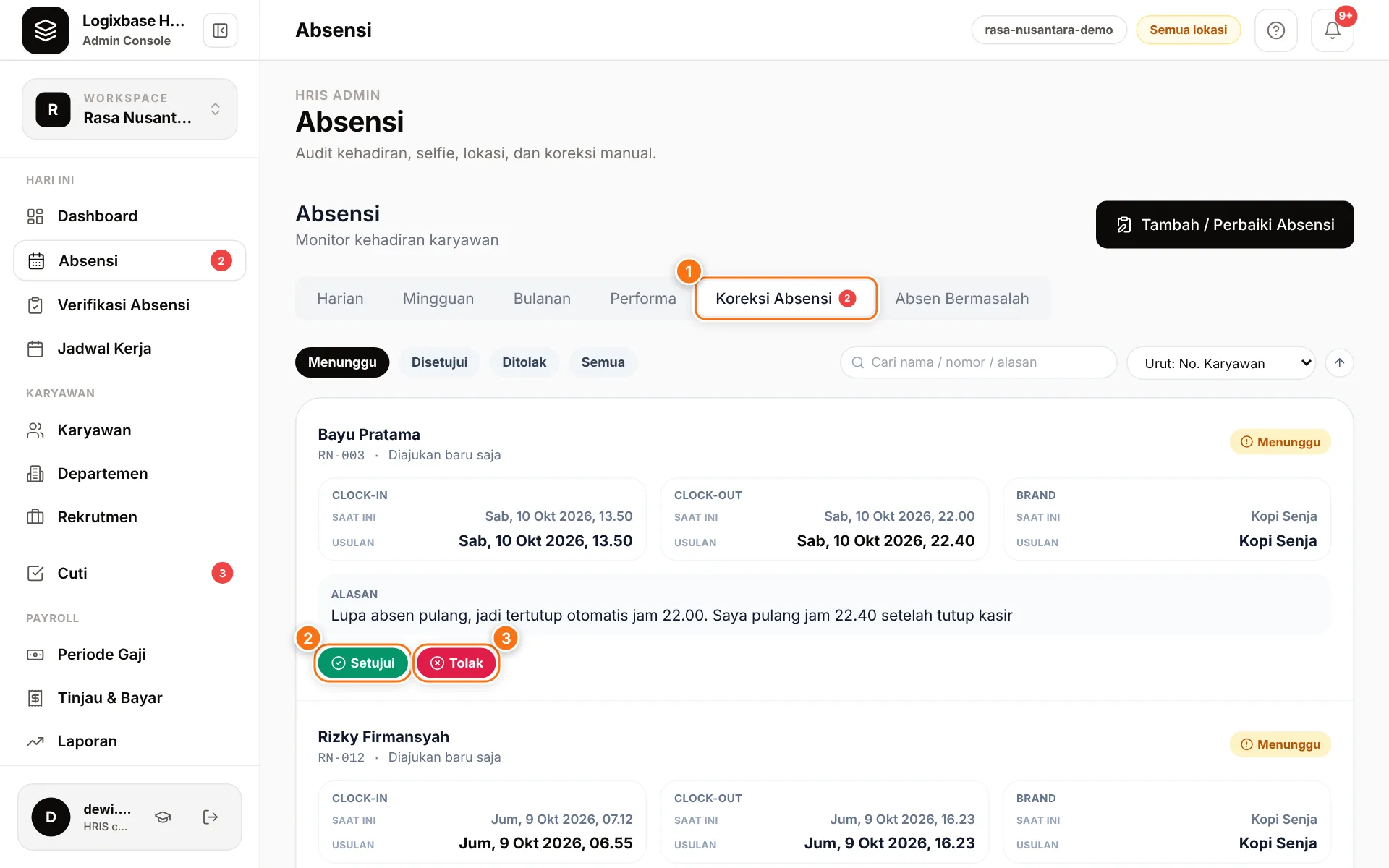
- Buka Absensi › Koreksi Absensi (1).
- Bandingkan Clock-in, Clock-out, dan Brand saat ini dengan usulan karyawan, lalu baca alasannya.
- Klik Setujui (2) untuk menerapkan perubahan. Bila tanggal itu belum punya catatan, catatan baru dibuat.
- Atau klik Tolak (3). Catatan absensi tidak berubah, dan Anda bisa menambahkan catatan untuk karyawan.
Karyawan menerima notifikasi hasilnya. Filter Menunggu, Disetujui, Ditolak, atau Semua menampilkan riwayat keputusan.
Tambah / Perbaiki Absensi
Untuk mengisi absen yang terlewat atau membetulkan jam yang salah tanpa menunggu permintaan karyawan:
- Di halaman Absensi, klik Tambah / Perbaiki Absensi.
- Pilih Karyawan dan Tanggal. Formulir memberi tahu apakah catatan baru akan dibuat atau catatan yang ada akan diedit, sehingga tidak pernah ada data ganda. Bila ada beberapa sesi, pilih sesi yang diperbaiki.
- Isi Jam Masuk dan Jam Keluar. Centang Keluar besoknya (shift malam) untuk shift yang melewati tengah malam.
- Pilih Brand / Task.
- Tulis Alasan (wajib, minimal 4 karakter), lalu klik Simpan Absensi atau Simpan Perubahan.
Override status dan Reset hari ini
Di tab Harian, buka baris karyawan untuk melihat kotak Kontrol HR:
- Override status mengganti label status (Selesai, Hadir, Tidak hadir, Cuti, atau Sedang bekerja) tanpa mengubah jam kerja. Alasan wajib, minimal 4 karakter. Pilih — Hapus override — untuk kembali ke status otomatis.
- Reset hari ini menghapus permanen semua sesi dan foto karyawan pada tanggal itu, sehingga ia bisa clock in ulang. Ketik RESET dan isi alasan untuk konfirmasi. Reset ditolak bila periode gaji sudah dikunci, bila ada sesi yang sudah disetujui (misalnya hasil koreksi yang disetujui atau absensi yang ditambahkan HR), atau bila ada permintaan koreksi yang merujuk sesi tersebut.
Semua perubahan tercatat
Setiap perubahan manual — tambah, edit, override, reset, dan keputusan koreksi — dicatat di log audit bersama pelaku, waktu, dan alasannya. Di tabel absensi, catatan yang diubah menampilkan Diperbarui oleh diikuti nama pengubahnya, dan sesi yang diinput HR bertanda Manual.
Absensi pada periode yang dikunci
Absensi bisa diubah selama periode gajinya belum dikunci, termasuk setelah gaji dihitung. Bila Anda mengubah absensi setelah periode dihitung, jalankan Hitung Ulang pada periode itu. Setelah periode berstatus Terkunci, semua perubahan ditolak sampai Admin atau Finance membuka kuncinya di menu Payroll.
Masalah umum
- Jam kerja tercatat sangat panjang, bahkan lebih dari sehari. Biasanya karyawan lupa clock out lalu menekan Clock Out keesokan harinya. Betulkan jam keluarnya lewat Tambah / Perbaiki Absensi.
- Karyawan lupa clock out. Sesi tetap terbuka sampai ditutup. Saat clock in berikutnya, karyawan diminta mengisi jam pulangnya lewat Lupa absen pulang? (lihat Kebijakan kehadiran). Anda juga bisa langsung mengisi jam keluarnya.
- Reset ditolak karena ada sesi yang sudah disetujui. Ubah jamnya lewat Tambah / Perbaiki Absensi.