Slip gaji & bukti bayar
Buka, cetak, dan unduh slip gaji; catat transfer dan bukti bayar per karyawan; atur kapan slip terlihat di aplikasi karyawan; dan tangani koreksi setelah gaji dibayar.
Setiap periode menghasilkan slip gaji per karyawan yang bisa Anda cetak dan unduh, plus catatan transfer dan bukti bayar yang tersimpan rapi. Saat karyawan bertanya "gaji saya sudah ditransfer?", jawabannya ada di satu tempat.
Sebelum mulai
- Periode sudah dihitung — lihat Menjalankan payroll bulanan.
- Mencatat pembayaran bisa dilakukan Admin, HR Manager, dan Finance.
Membuka dan mencetak slip
- Buka Payroll › Periode Gaji dan pilih periodenya.
- Di tabel Slip per karyawan, klik Slip di baris karyawan.
- Pilih tampilan Rinci (1) — dengan rincian jam kerja per hari — atau Ringkas.
- Klik Cetak / PDF (2) untuk mencetak atau menyimpan persis seperti tampilan di layar, Download PDF (arsip) untuk PDF resmi dari server, atau Sheet untuk file CSV slip ini.
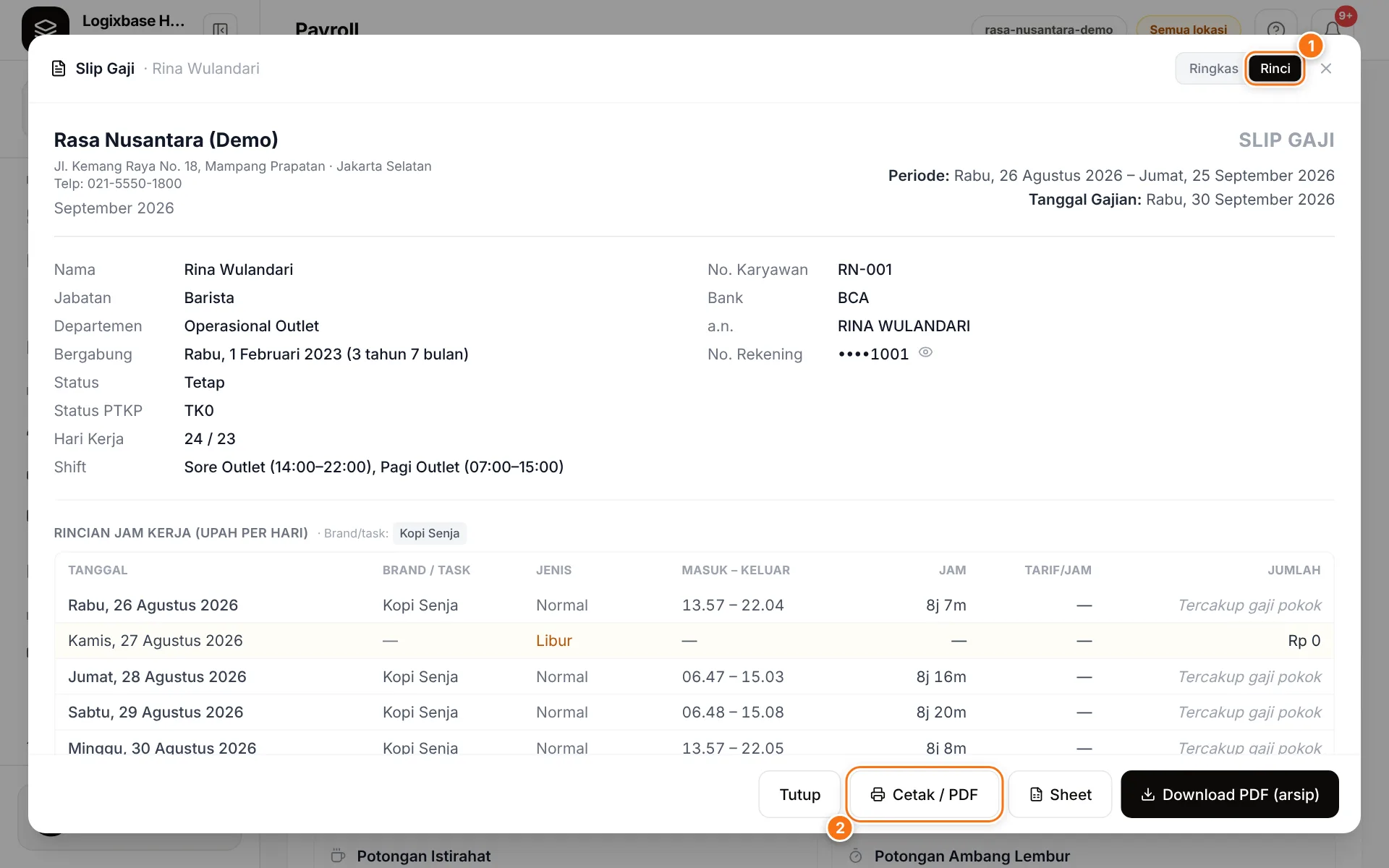
Slip memuat identitas karyawan, Penghasilan, Potongan (termasuk BPJS (karyawan) dan PPh 21), Gaji Bersih, dan terbilang. NIK dan nomor rekening disamarkan; klik ikon mata untuk menampilkannya. Tanda tangan dan cap diambil dari Pengaturan › Perusahaan & Lokasi › Penanda tangan & cap perusahaan.
Mencatat transfer dan bukti bayar
Gaji ditransfer dari bank Anda, di luar sistem. Dialog pembayaran membantu menyalin data transfer tanpa salah ketik dan menyimpan buktinya.
- Di tabel Slip per karyawan, klik Bayar di kolom Pembayaran. Setelah dicatat, tombolnya menjadi Bukti Bayar.
- Di Data transfer (klik salin), klik Salin pada Bank, Nama Rekening, No. Rekening, dan Total Gaji (Net), lalu tempel di aplikasi bank Anda.
- Setelah transfer, centang Sudah dibayar dan isi Referensi / No. transaksi (opsional).
- Di Bukti bayar, tarik & lepas atau klik untuk mengunggah bukti transfer (JPG, PNG, WEBP, atau PDF, maksimal 10 MB per file).
- Klik Simpan (Dibayar).
Kolom Pembayaran kini menampilkan Dibayar. Status ini adalah catatan transfer per karyawan; status periode baru berubah setelah Anda klik Tandai Dibayar di halaman periode. Bukti bayar disimpan privat, setiap perubahan tercatat di jejak audit, dan riwayatnya juga terlihat di profil karyawan › Riwayat Gaji › Pembayaran Manual & Bukti Bayar.
Mengatur kapan slip terlihat oleh karyawan
Secara bawaan, karyawan langsung melihat slipnya berstatus Draft di aplikasi setelah periode dihitung — angkanya masih bisa berubah sampai periode Dibayar. Anda bisa mengatur per karyawan lewat Ketersediaan slip untuk pekerja di dialog pembayaran:
| Pilihan | Hasilnya |
|---|---|
| Ikuti periode (default) | Mengikuti aturan bawaan: slip tampil sejak periode dihitung. |
| Selalu tampilkan ke pekerja | Slip selalu tampil. Dengan aturan bawaan hasilnya sama dengan Ikuti periode; bedanya baru terasa bila fitur "slip tampil setelah final" diaktifkan. |
| Sembunyikan dari pekerja | Slip periode ini tidak terlihat oleh karyawan tersebut sampai Anda mengubahnya lagi. |
Ingin semua slip baru terlihat setelah gaji dibayar?
Menampilkan slip hanya setelah final adalah fitur opsional — hubungi kami untuk mengaktifkannya.
Yang dilihat karyawan
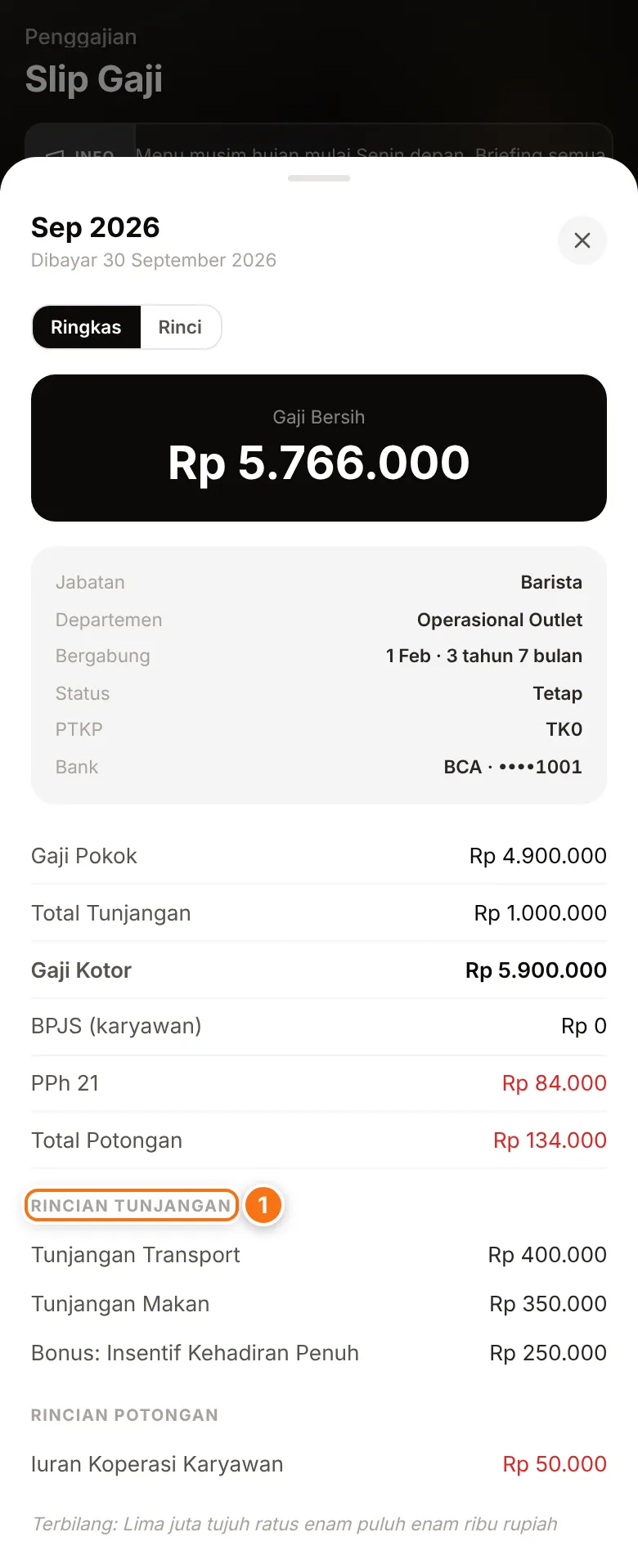
- Menu Slip Gaji menampilkan setiap periode dengan Gaji bersih dan status Draft, Dibayar, atau Terkunci. Nama slip diambil dari Bulan dan Tahun periode (misalnya "Jun 2026"), bukan dari Nama Periode.
- Status itu mengikuti status periode: karyawan yang sudah Anda tandai Sudah dibayar tetap melihat Draft sampai periode ditandai Dibayar. Di bagian atas rincian slip tertulis "Dibayar" beserta Tanggal Gajian periode — juga pada slip yang masih Draft.
- Rincian slip berisi Rincian Tunjangan (1), Rincian Potongan, dan — di tampilan Rinci — Rincian Jam Kerja serta total sejak awal tahun.
- Unduh Slip PDF muncul setelah periode ditandai Dibayar atau Terkunci; PDF dibuat otomatis beberapa saat kemudian. Setelah Buka Kunci, karyawan melihat "Slip PDF sedang diperbarui…" sampai periode dikunci lagi.
- Baris tambahan atau potongan tanpa centang Tampilkan di slip tidak terlihat, tetapi nilainya tetap masuk total.
- Aplikasi tidak mengirim notifikasi saat slip terbit. Kabari karyawan, misalnya lewat Info Banner di Komunikasi.
Panduan untuk karyawan ada di Melihat slip gaji.
Ekspor
- Rekap periode — tombol Sheet (CSV) dan PDF di bagian Slip per karyawan: satu baris per karyawan berisi hari kerja, gaji pokok, tunjangan, bonus, potongan, dan gaji bersih. Rekap ini tidak memuat nomor rekening — untuk transfer, pakai dialog pembayaran.
- Per karyawan — Sheet dan Download PDF (arsip) di jendela slip.
- Lintas periode — Laporan › Penggajian dengan Export CSV; lihat Laporan.
Koreksi setelah gaji dibayar
Periode Dibayar atau Terkunci tidak bisa dihitung ulang — slip yang sudah dibayarkan tetap sama. Pilihan Anda:
- Kekurangan atau kelebihan bayar — tambahkan baris Tambahan & Potongan kategori Penyesuaian di periode berikutnya: Charge (+) untuk kekurangan, Deduction (−) untuk kelebihan, dengan label yang jelas.
- Salah mencatat transfer — buka dialog pembayaran, hapus centang Sudah dibayar atau ganti bukti bayar, lalu simpan.
- Perlu mengedit absensi periode yang terkunci — Admin atau Finance klik Buka Kunci. Status kembali ke Dibayar; absensi bisa diedit, tetapi angka slip tidak dihitung ulang.
- Menghitung ulang periode yang sudah Dibayar — ini fitur opsional; hubungi kami untuk mengaktifkannya.
Selama periode masih Siap Dibayar, koreksi cukup dengan memperbaiki data lalu klik Hitung Ulang.
Masalah umum
- Karyawan belum melihat slip — periode belum dihitung, slipnya diatur Sembunyikan dari pekerja, atau periodenya dihapus.
- Tombol Unduh Slip PDF belum muncul — periode belum Dibayar, atau PDF masih dibuat; coba beberapa saat lagi.
- Bukti bayar gagal diunggah — pastikan formatnya JPG, PNG, WEBP, atau PDF dan ukurannya di bawah 10 MB.