Shift & jadwal kerja
Buat template shift (jam, istirahat, ambang lembur, tipe Kantor/WFA/Fleksibel), isi kalender jadwal dengan cepat, dan pahami cara sistem menentukan keterlambatan.
Shift memberi tahu sistem kapan karyawan seharusnya bekerja. Dari situ sistem menghitung keterlambatan, lembur, dan potongan istirahat, serta menentukan apakah lokasi absen perlu diperiksa. Jadwal yang rapi juga berarti karyawan tahu shift mereka langsung dari HP.
Sebelum mulai
- Masuk sebagai Admin atau HR Manager. Manager bisa melihat shift dan jadwal, tetapi tidak bisa mengubahnya.
- Tambahkan karyawan terlebih dahulu (lihat Karyawan).
Buat template shift
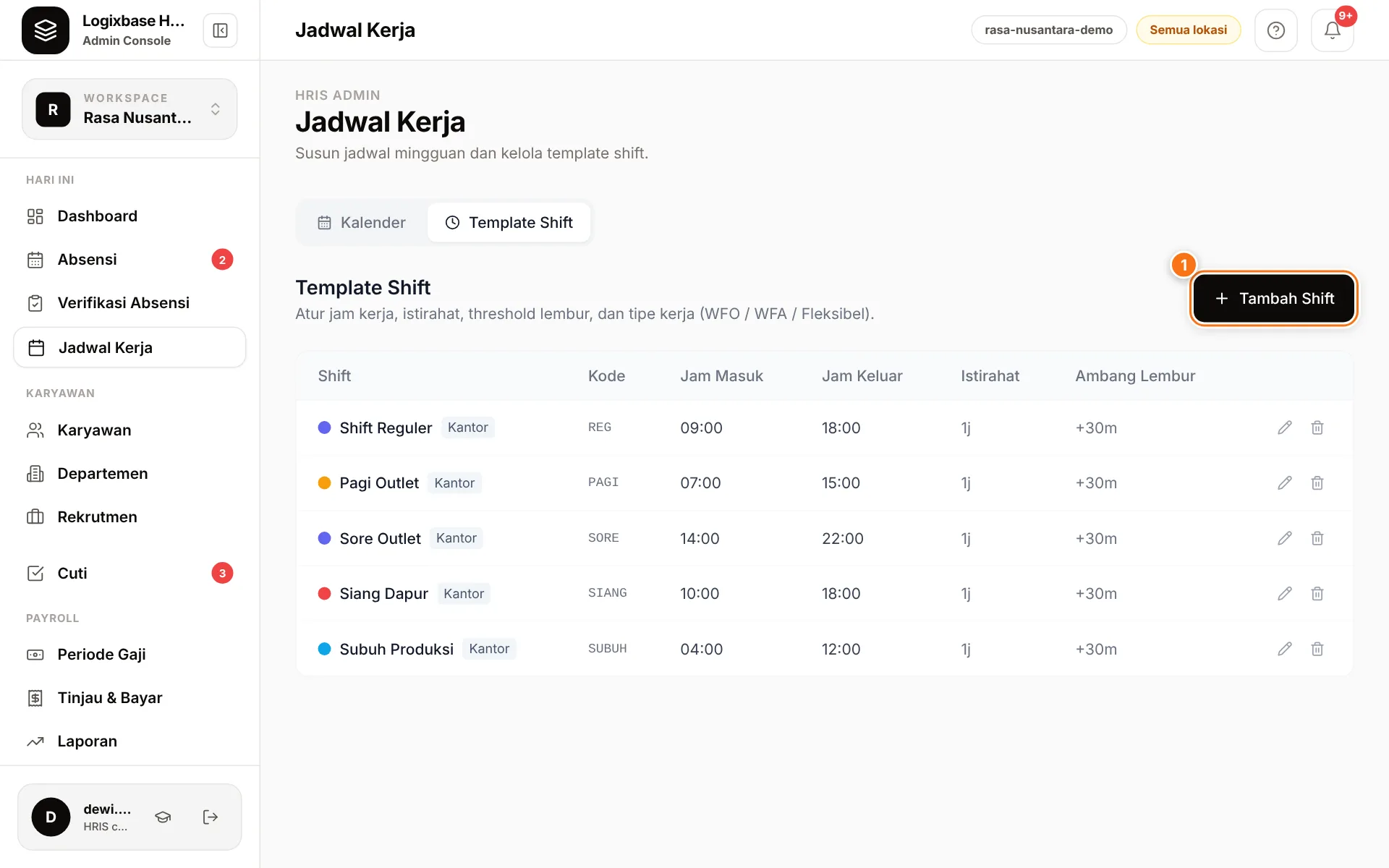
- Buka Jadwal Kerja, lalu pilih tab Template Shift.
- Klik Tambah Shift (1).
- Isi Nama Shift (misalnya "Shift Pagi") dan Kode (maksimal 8 huruf besar atau angka, misalnya PAGI).
- Pilih Tipe Shift: Kantor, WFA, atau Fleksibel.
- Isi Jam Masuk dan Jam Keluar. Jika jam keluar lebih awal dari jam masuk (misalnya 22.00–06.00), shift otomatis dianggap shift malam dan bertanda Malam.
- Isi Istirahat (menit) dan Ambang Lembur (menit).
- Pilih Warna, lalu klik Simpan.
Tipe shift
| Tipe | Lokasi absen | Keterlambatan |
|---|---|---|
| Kantor | Diperiksa terhadap radius lokasi kerja; di luar radius masuk Absen Bermasalah | Dihitung dari Jam Masuk |
| WFA | Bebas lokasi; absen di luar radius tidak ditandai, GPS tetap tercatat | Tetap dihitung |
| Fleksibel | Bebas lokasi | Tidak pernah ditandai terlambat; Jam Masuk dan Jam Keluar menjadi target sekaligus dasar lembur |
Absen tanpa lokasi, GPS palsu, dan selfie tanpa wajah tetap ditandai pada semua tipe.
Istirahat dan ambang lembur
- Istirahat adalah lama istirahat terjadwal. Secara bawaan jam kerja dihitung penuh dari clock in sampai clock out; istirahat baru dipotong bila Potong istirahat dari jam kerja diaktifkan.
- Ambang Lembur adalah jeda sebelum lembur mulai dihitung. Lembur dihitung dari lama sesi kerja (clock in sampai clock out), bukan dari jam pulang: bagian yang melebihi rentang shift (Jam Masuk sampai Jam Keluar, istirahat sudah termasuk di dalamnya) ditambah ambang menjadi lembur. Contoh: shift 09.00–18.00 dengan istirahat 60 menit dan ambang 30 menit. Karyawan yang bekerja 09.00–19.00 mendapat lembur 30 menit, sedangkan yang datang 10.00 dan pulang 19.00 tidak mendapat lembur.
Potongan gaji dari shift
Bagian Potongan gaji dari shift berisi dua pilihan opsional. Keduanya hanya berlaku untuk karyawan bergaji Per Jam; karyawan bulanan dan harian tidak terpengaruh.
- Potong istirahat dari gaji: menit istirahat shift dipotong sekali per hari kerja dengan tarif normal per jam karyawan, dan tampil di slip sebagai Potongan Istirahat. Tidak dipotong pada hari libur atau hari bertarif khusus, dan dilewati bila Potong istirahat dari jam kerja sudah aktif.
- Potong ambang lembur dari gaji: menit di dalam ambang lembur biasanya tetap dibayar dengan tarif normal. Opsi ini memotongnya kembali sehingga menit ambang menjadi tidak dibayar, dan tampil sebagai Potongan Ambang Lembur.
- Tampilkan ke pekerja di slip gaji: bila tidak dicentang, potongan tetap mengurangi gaji bersih tetapi barisnya tidak terlihat di slip karyawan. Sebaiknya tetap dicentang agar karyawan memahami gaji bersihnya.
Isi kalender jadwal
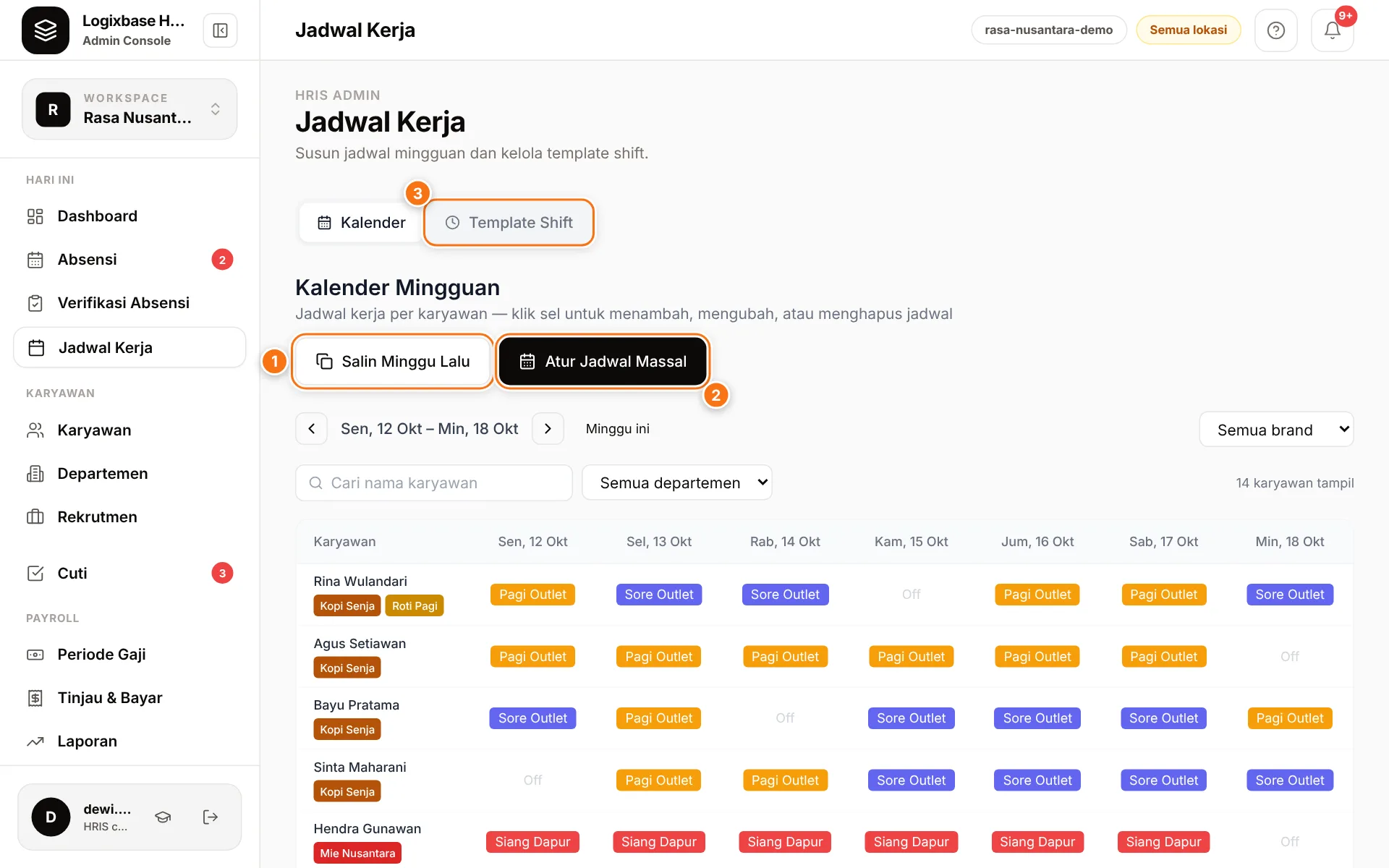
Tab Kalender menampilkan satu minggu: karyawan di baris, hari di kolom. Ada tiga cara mengisinya:
- Per sel: klik sel untuk membuka Atur Jadwal, pilih shift atau Off (hari libur karyawan), centang hari lain di Terapkan ke hari bila perlu, lalu klik Simpan. Hapus jadwal mengosongkan sel.
- Salin Minggu Lalu (1): menyalin shift minggu lalu ke sel yang masih kosong di minggu yang tampil, khusus karyawan yang sedang tampil. Jadwal yang sudah ada tidak ditimpa, dan dialog menunjukkan jumlah yang akan disalin sebelum Anda mengonfirmasi.
- Atur Jadwal Massal (2): pilih karyawan, atur Pola Mingguan untuk Sen–Min (shift atau Off; Terapkan Senin ke semua hari kerja (Sen–Jum) mempercepat), isi Mulai dan Selesai, lalu klik Terapkan Jadwal.
Atur Jadwal Massal menimpa jadwal lama
Pola diterapkan ke setiap hari dalam rentang tanggal dan menggantikan jadwal yang sudah ada untuk karyawan terpilih. Hindari tanggal yang sudah lewat, karena jadwal ikut dipakai untuk laporan dan penggajian.
Gunakan filter brand, Cari nama karyawan, dan filter departemen untuk mempersempit tampilan. Tab Template Shift (3) ada di layar yang sama.
Tanggal merah
Jadwal tidak otomatis kosong di tanggal merah, tetapi karyawan tidak lagi tercatat tidak hadir pada hari libur di kalender Hari Libur — kecuali brand-nya ditandai tetap buka hari itu; karyawan outlet yang buka dan dijadwalkan masuk tetap tercatat tidak hadir bila tidak absen. Ubah sel menjadi Off bila Anda ingin jadwalnya juga menunjukkan hari libur.
Cara sistem menentukan terlambat
- Clock in pertama hari itu dibandingkan dengan Jam Masuk shift.
- Karyawan dianggap terlambat bila clock in lebih dari 5 menit setelah Jam Masuk. Menit terlambat dihitung dari Jam Masuk: clock in 08.07 untuk shift 08.00 tercatat terlambat 7 menit.
- Toleransi 5 menit ini sama untuk semua shift dan tidak bisa diubah.
- Shift Fleksibel dan absen tanpa shift tidak pernah dihitung terlambat.
- Clock out lebih dari 5 menit sebelum Jam Keluar dicatat sebagai pulang cepat.
Jadwal di aplikasi karyawan
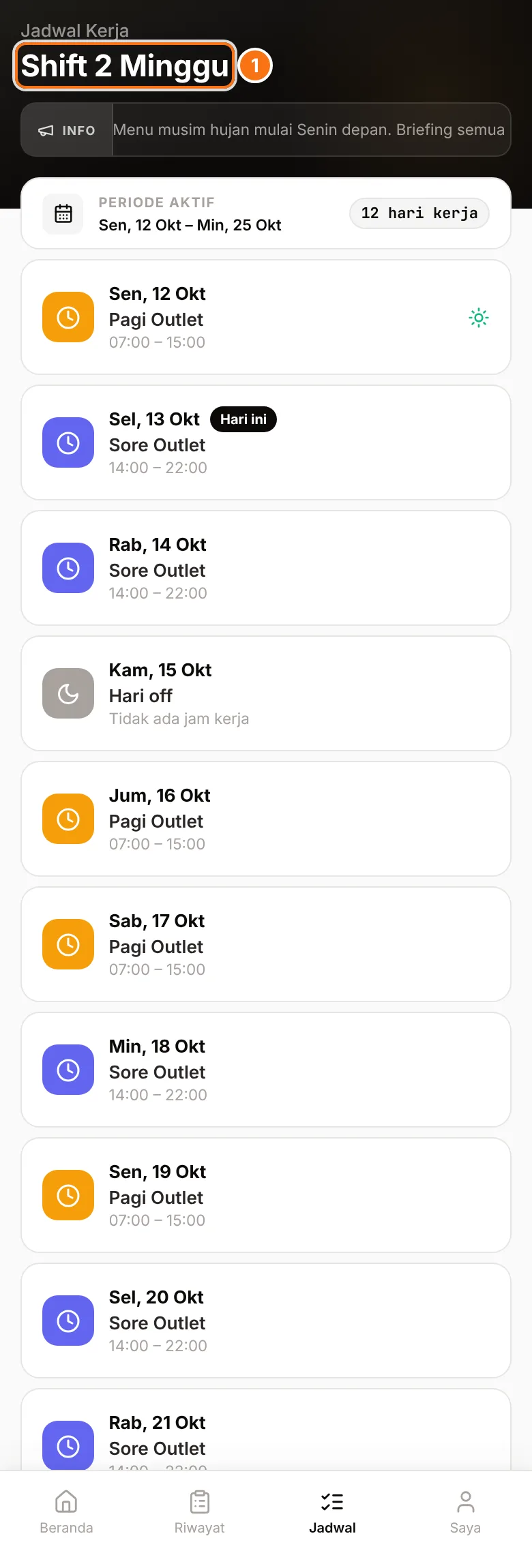
Karyawan melihat jadwalnya di menu Jadwal, bagian Shift 2 Minggu: minggu ini dan minggu depan, lengkap dengan nama shift, jam kerja, dan hari off.
Langkah berikutnya
Roster Anda rumit — rotasi, banyak outlet, atau split shift? Ceritakan pola kerja tim Anda dan diskusikan dengan tim kami.