Laporan & ekspor
Rekap absensi, jam kerja per brand, performa, upah, dan penggajian — lihat di layar, unduh CSV, atau buat laporan absensi PDF/PNG yang siap dibagikan ke manajemen dan klien.
Angka untuk rapat mingguan, tagihan ke klien, atau rekap payroll sudah tersedia di menu Laporan — tanpa menyalin data ke spreadsheet satu per satu. Pilih rentang tanggal, baca di layar, lalu unduh bila perlu.
Sebelum mulai
- Laporan bisa dibuka Admin, HR Manager, Manager, dan Finance. Tab dan data yang tampil mengikuti hak akses masing-masing.
- Tab Finance Payment dan Penggajian berisi angka rupiah, jadi hanya tampil untuk peran yang boleh melihat laporan payroll (Admin, HR Manager, Finance).
- Laporan dibangun dari absensi dan payroll yang sudah tercatat. Rapikan dulu absen bermasalah dan koreksi agar angkanya akurat.
Menu Laporan punya tiga bagian: Ringkasan, Jam Kerja, dan Report Absensi.
Ringkasan
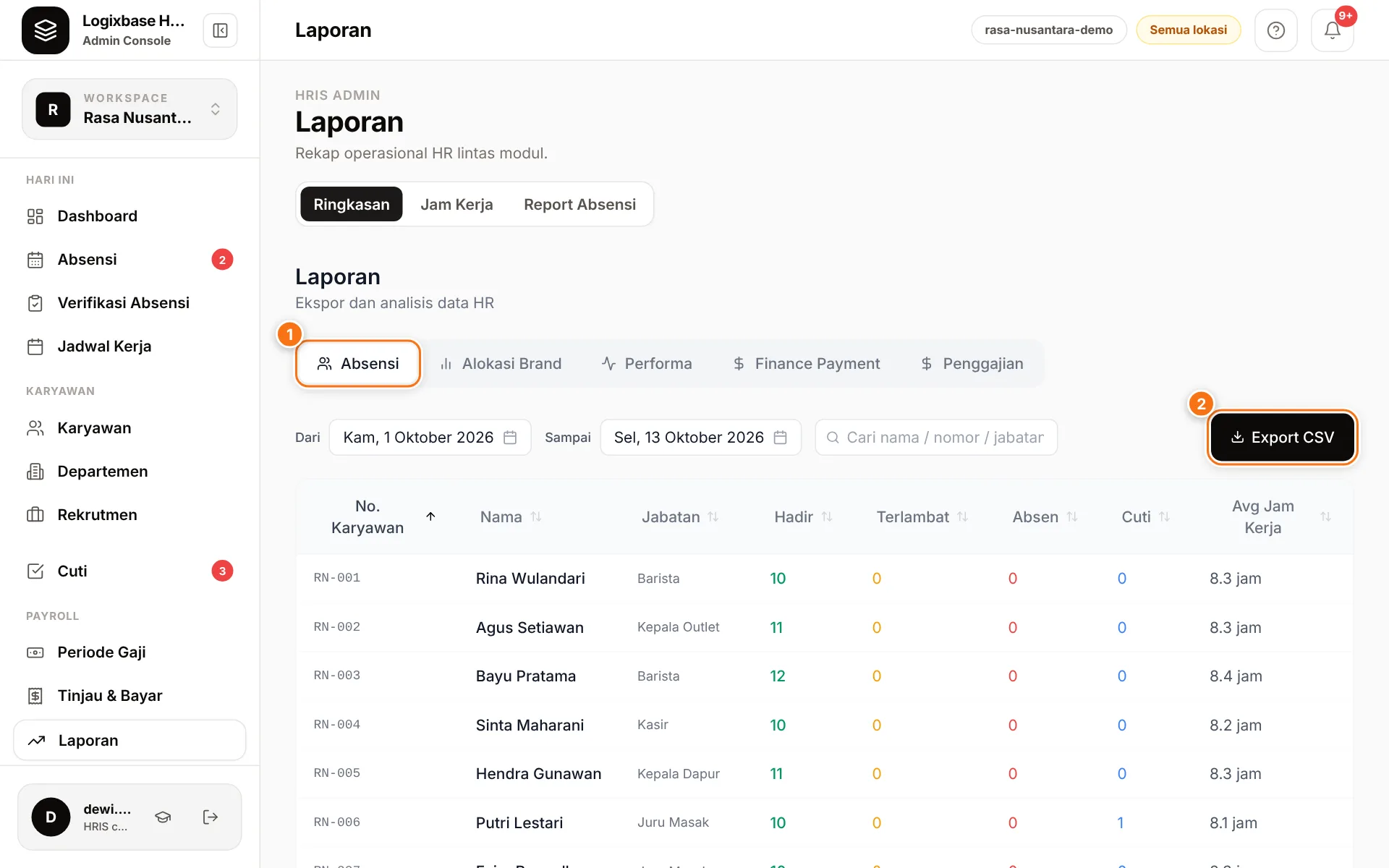
| Tab | Isi | Ekspor |
|---|---|---|
| Absensi | Per karyawan: Hadir, Terlambat, Absen, Cuti, dan rata-rata jam kerja | Export CSV |
| Alokasi Brand | Jam kerja per karyawan per brand/task (Segmen, Total Jam) | Belum ada |
| Performa | Tepat waktu, kehadiran, rata-rata telat, lembur, kepatuhan geofence, dan tingkat koreksi | Export CSV |
| Finance Payment | Upah per pekerja atau per brand (By Worker / By Brand): jam, upah jam & item, reimbursement, total bayar | Export CSV, Export breakdown CSV |
| Penggajian | Setiap periode gaji: status, jumlah karyawan, total bruto & net, PPh 21, BPJS | Export CSV |
- Buka Laporan › Ringkasan.
- Pilih tab, misalnya Absensi (1).
- Atur tanggal Dari dan Sampai.
- Klik Export CSV (2). File CSV bisa dibuka di Excel atau Google Sheets.
Catatan
Di tab Absensi, kotak pencarian hanya menyaring tampilan di layar — file ekspornya tetap berisi semua karyawan dalam rentang tanggal yang dipilih.
Tab Finance Payment juga tempat mencatat penggantian biaya karyawan lewat Tambah reimbursement. Export breakdown CSV berisi rincian per tanggal dan hanya aktif jika rinciannya tersedia untuk rentang tersebut.
Dashboard Jam Kerja
Buka Laporan › Jam Kerja untuk melihat kapan tim Anda bekerja — berguna untuk mengatur jumlah staf per jam atau per hari.
- Pilih Tampilan Harian, Mingguan, atau Bulanan, lalu saring per Divisi atau Jam. Di tampilan harian, klik batang grafik untuk menyaring jam tertentu.
- Ringkasan teratas: Total jam (dengan perbandingan terhadap periode sebelumnya), Karyawan aktif, Rata-rata / karyawan, dan Puncak.
- Tabel per karyawan menampilkan divisi, brand, jumlah segmen, jam, dan porsinya dari total.
- Klik Ekspor CSV untuk mengunduh.
Report Absensi (PDF/PNG)
Untuk laporan rapi yang siap dikirim ke manajemen atau klien.
- Buka Laporan › Report Absensi, klik Draft Baru.
- Isi Nama Laporan, pilih Granularitas (Harian, Mingguan, atau Bulanan), tanggal Dari dan Sampai, serta Departemen bila perlu. Klik Buat Draft.
- Klik ikon Buka / Pratinjau. Yang tampil di pratinjau sama persis dengan hasil unduhan.
- Klik Unduh PDF atau Unduh PNG. Atau klik Simpan & Ekspor untuk menyimpan versi final: statusnya berubah menjadi Exported dan tombol PDF muncul di daftar laporan.
Gunakan Duplikat untuk membuat salinan dengan pengaturan yang sama — misalnya untuk bulan berikutnya — lalu ubah nama dan tanggalnya sebelum Buat Draft.
Ekspor penggajian
- Dari detail periode di Periode Gaji: Sheet (CSV) dan PDF untuk rekap seluruh karyawan.
- Slip gaji per karyawan: Cetak / PDF dan Download PDF (arsip) di jendela slip.
Langkahnya dibahas di Menjalankan payroll dan Slip gaji & pembayaran.
Yang belum bisa diekspor
- Daftar karyawan di halaman Karyawan.
- Riwayat cuti di Cuti › Riwayat.
- Tab Alokasi Brand (hanya tampilan di layar).
Ingin melihat laporan ini dengan data contoh sebelum memakai data Anda sendiri? Jadwalkan demo singkat bersama tim kami.