Akses pihak ketiga
Bagikan dashboard kehadiran lihat-saja kepada klien, pemilik lokasi, auditor, atau mitra — Anda pilih karyawan dan data yang terlihat, atur masa berlaku, dan cabut kapan saja.
Klien outsourcing, pemilik lokasi, auditor, atau mitra sering meminta bukti kehadiran tim yang Anda tempatkan. Daripada mengirim tangkapan layar setiap minggu atau memberi akun admin, buat Akses Pihak Ketiga: dashboard lihat-saja yang hanya berisi karyawan dan data yang Anda pilih, punya masa berlaku, dan bisa dicabut kapan saja.
Sebelum mulai
- Masuk sebagai Admin atau HR Manager, lalu buka Pengaturan › Akses Pihak Ketiga.
- Siapkan email akun Google pihak ketiga. Mereka wajib masuk dengan akun tersebut.
- Tentukan cakupannya: satu departemen, atau beberapa karyawan tertentu.
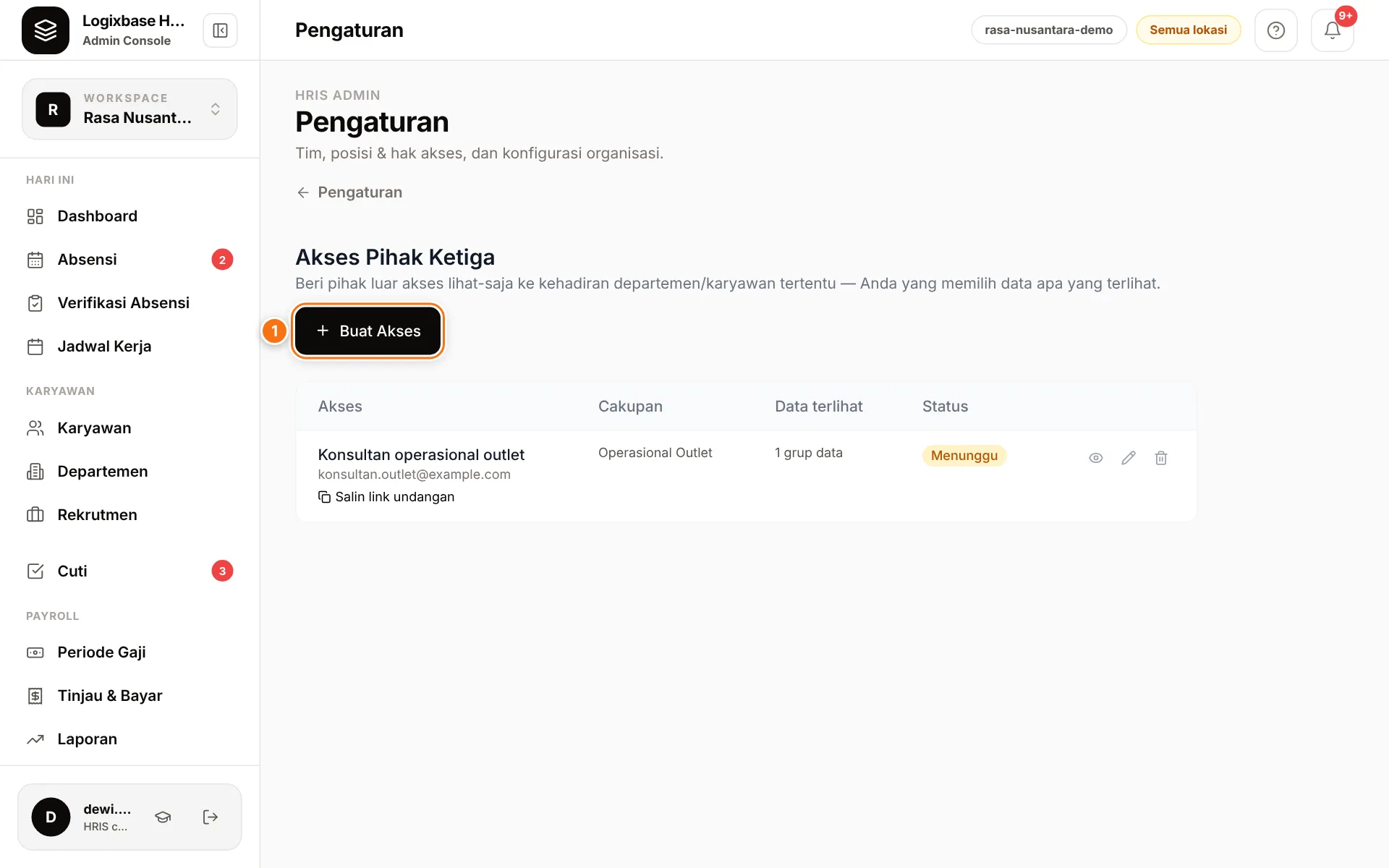
Membuat akses
- Klik Buat Akses. Jendela Buat Akses Pihak Ketiga terbuka.
- Isi Nama akses (misalnya nama klien) dan Email pihak ketiga.
- Pilih Cakupan: Satu departemen, atau Pilih karyawan lalu centang nama-namanya.
- Di Data yang boleh dilihat, centang hanya yang diperlukan. Kehadiran & jam clock selalu ikut; pilihan lainnya Jam kerja / lembur / keterlambatan, Lokasi GPS & geofence, Foto selfie clock-in & clock-out, dan Catatan / jurnal kerja.
- Centang Ringkasan penggajian hanya jika benar-benar perlu, lalu centang pernyataan persetujuan membagikan data penggajian.
- Isi Berlaku hingga. Kolom ini opsional, tetapi sangat disarankan.
- Klik Buat & dapatkan link.
Lokasi GPS dan selfie diberi label Sensitif karena termasuk data pribadi menurut UU PDP; Ringkasan penggajian diberi label Sangat sensitif. Untuk penggajian, Anda juga bisa mematikan Termasuk periode terhitung (Siap Dibayar) agar pihak ketiga hanya melihat periode yang sudah final (Dibayar atau Terkunci).
Mengirim undangan
Setelah akses dibuat, muncul ringkasan (Untuk akun Google, Cakupan, Data terlihat, Berlaku hingga) dan link undangan.
- Klik Salin pesan undangan untuk menyalin pesan dua bahasa (Indonesia dan Inggris) yang menjelaskan cakupan aksesnya, lalu kirim lewat WhatsApp atau email. Bisa juga Salin link saja.
- Link undangan berlaku 7 hari. Selama belum diterima, statusnya Menunggu dan link bisa disalin lagi dari Salin link undangan di daftar.
- Pihak ketiga membuka link, mengetuk Masuk dengan Google untuk menerima, lalu langsung masuk ke dashboard. Di kemudian hari, mereka cukup masuk di hris.logixbase.com dengan akun Google yang sama.
Yang dilihat pihak ketiga
Pihak ketiga melihat halaman Dashboard pemantauan — lihat saja dan tidak bisa mengubah apa pun.
- Kartu konteks berisi nama perusahaan, cakupan, jumlah karyawan, dan masa berlaku.
- Tab Ringkasan: angka gabungan seluruh karyawan dalam cakupan — kehadiran, tepat waktu, rata-rata telat, total jam kerja, jam lembur, dan kepatuhan geofence — serta kehadiran harian per karyawan (jadwal, jam masuk, jam pulang).
- Tab Mingguan: tampilan per minggu untuk semua karyawan dalam cakupan.
- Kolom tambahan per karyawan (jam kerja, geofence, selfie, catatan) hanya muncul jika Anda mengizinkannya.
- Jika Ringkasan penggajian dibagikan: ringkasan gaji per periode (kotor, potongan, bersih), slip per karyawan yang bisa diunduh, dan tab Penggajian berisi rekap periode yang bisa diunduh (Sheet atau PDF). Nomor rekening dan rincian pajak/BPJS tidak ditampilkan.
Ingin memastikan sebelum mengirim? Klik ikon mata (Lihat tampilan pihak ketiga) di daftar akses untuk membuka mode pratinjau yang sama persis dengan tampilan mereka.
Menjaga privasi dan mencabut akses
- Bagikan seperlunya. Mulai dari kehadiran saja; tambahkan GPS, selfie, atau penggajian hanya jika ada kebutuhan yang jelas.
- Selalu isi Berlaku hingga. Setelah tanggal itu status menjadi Kedaluwarsa dan data berhenti ditampilkan.
- Cabut kapan saja. Klik ikon tempat sampah, lalu Ya pada konfirmasi Cabut?. Status menjadi Dicabut dan pihak ketiga tidak bisa masuk lagi.
- Semua akses tercatat. Setiap kali pihak ketiga membuka data, aksesnya dicatat di log audit.
- Mengubah akses. Ikon pensil (Ubah) bisa mengganti nama, data yang terlihat, penggajian, dan masa berlaku. Email dan cakupan tidak bisa diubah — cabut akses itu lalu buat yang baru.
Masalah umum
- Pihak ketiga melihat "Akun Google tidak cocok": mereka masuk dengan akun Google lain. Minta mereka mengetuk Ganti akun Google dan memakai email yang Anda undang.
- Link undangan sudah lewat 7 hari sebelum dibuka: cabut akses tersebut, lalu buat akses baru untuk mendapatkan link baru.
- Muncul "Akses tidak tersedia" di sisi pihak ketiga: aksesnya sudah dicabut atau melewati Berlaku hingga. Buat akses baru jika memang masih diperlukan.
Punya klien atau mitra dengan kebutuhan pemantauan khusus? Ceritakan kebutuhannya kepada tim kami.