Apa itu Logixbase HRIS?
Logixbase HRIS mengelola absensi selfie + GPS, cuti, dan penggajian untuk bisnis dengan banyak brand, outlet, atau lokasi — dari satu dashboard dan aplikasi HP karyawan.
Logixbase HRIS adalah sistem HR untuk bisnis di Indonesia yang punya beberapa brand, outlet, atau lokasi kerja — F&B, retail, gudang, dan tim lapangan. Karyawan absen dari HP dengan selfie dan GPS, HR merapikan cuti dan absensi di satu dashboard, lalu gaji dihitung langsung dari jam kerja yang tercatat. Hasilnya: absensi yang bisa dipercaya, lebih sedikit sengketa gaji, dan tidak ada lagi rekap manual dari grup WhatsApp dan spreadsheet.
Untuk siapa
- Pemilik bisnis yang ingin tahu siapa hadir di outlet mana tanpa harus menelepon satu per satu.
- Tim HR yang lelah merekap absensi dari foto, chat, dan Excel setiap akhir bulan.
- Manager outlet atau gudang yang perlu menyetujui cuti dan memperbaiki absensi timnya.
- Finance yang butuh angka gaji yang bisa dipertanggungjawabkan, termasuk BPJS dan PPh 21.
- Karyawan yang ingin absen cepat, mengajukan cuti, dan melihat slip gaji dari HP sendiri.
Manfaatnya paling terasa bila karyawan Anda sering berpindah: satu orang bekerja untuk dua brand dalam sehari, atau satu tim berpindah dari satu lokasi ke lokasi lain.
Dua aplikasi, satu sistem
| Aplikasi admin | Aplikasi karyawan | |
|---|---|---|
| Untuk | Pemilik, HR, manager, finance | Semua karyawan |
| Alamat | hris.logixbase.com | worker.logixbase.com |
| Dibuka dari | Browser di laptop atau HP | Browser HP — tanpa Play Store atau App Store |
| Masuk dengan | Akun Google | Akun Google |
| Dipakai untuk | Dashboard, absensi, jadwal, cuti, penggajian, laporan, pengaturan | Clock in/out dengan selfie + GPS, riwayat absen, jadwal, cuti, slip gaji |
Aplikasi karyawan adalah aplikasi web (PWA). Karyawan cukup membuka link undangan dari HR dan masuk dengan Google. Agar lebih cepat dibuka, aplikasi bisa dipasang ke layar utama lewat tawaran Pasang HRIS Worker (di iPhone: tombol Share, lalu Add to Home Screen). Lihat cara karyawan masuk dan memasang aplikasi.
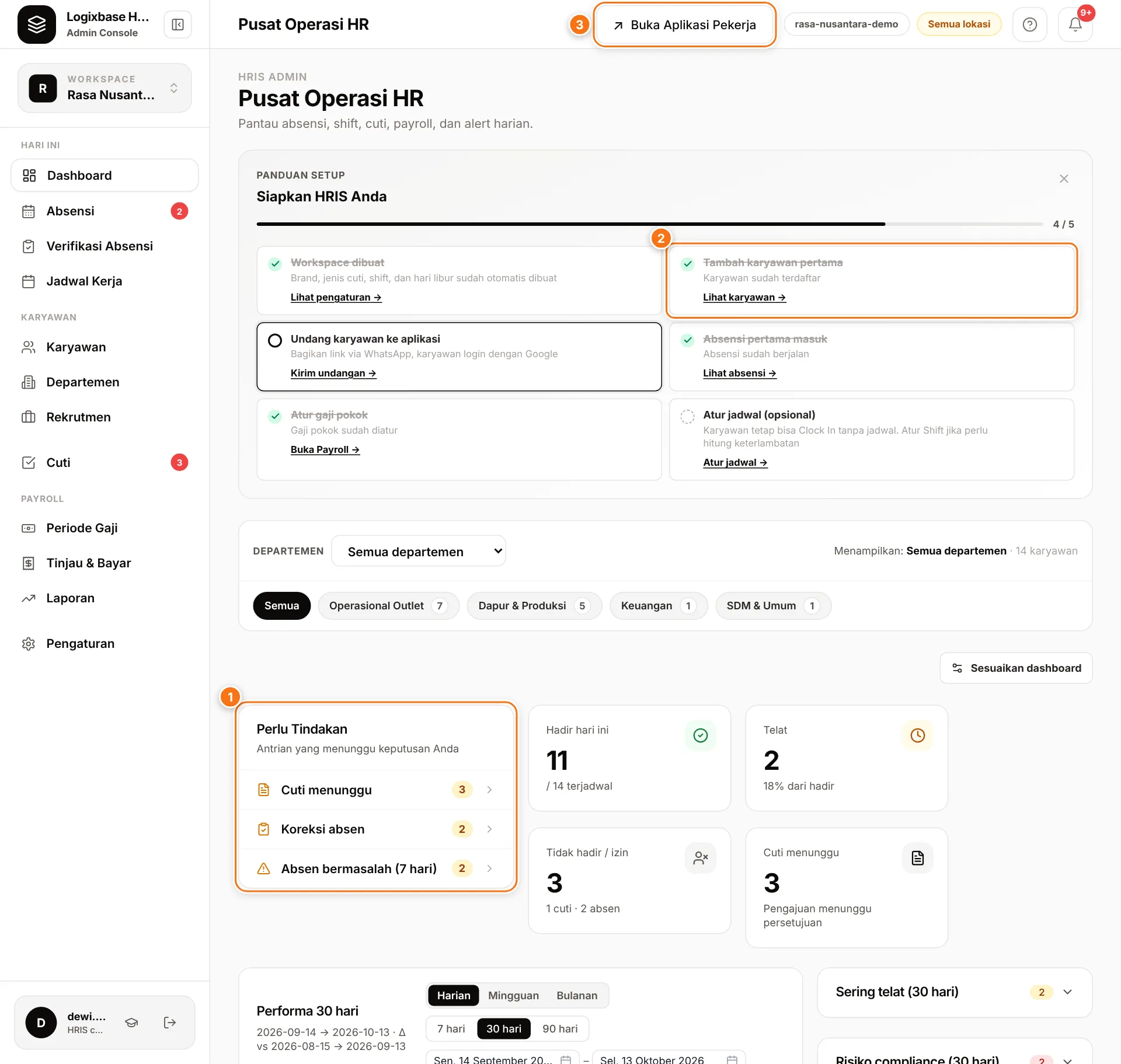
Begitu masuk, Dashboard menampilkan hal yang perlu Anda tangani hari ini di kartu Perlu Tindakan (1). Workspace baru juga mendapat panduan setup, dimulai dari Tambah karyawan pertama (2). Tombol Buka Aplikasi Pekerja (3) membuka aplikasi karyawan.
Modul utama
| Modul | Yang Anda dapat | Panduan |
|---|---|---|
| Karyawan & tim | Data karyawan, impor massal, undangan ke aplikasi, hak akses per peran | Kelola karyawan |
| Absensi selfie + GPS | Clock in/out dari HP, absen di beberapa brand dalam sehari, rekap harian sampai bulanan | Pantau absensi |
| Lokasi kerja & geofence | Titik lokasi dengan radius; absen di luar radius ditandai untuk HR | Lokasi kerja |
| Jadwal & shift | Template shift, jadwal mingguan, salin jadwal minggu lalu | Shift & jadwal |
| Cuti & hari libur | Jenis cuti, saldo, persetujuan, kalender libur nasional | Atur cuti |
| Penggajian | Periode gaji, komponen gaji, BPJS & PPh 21 otomatis, slip gaji | Jalankan payroll |
| Laporan | Absensi, jam kerja, alokasi brand, dan penggajian; ekspor CSV untuk absensi, jam kerja, dan penggajian | Laporan |
| Komunikasi | Info banner dan polling di aplikasi karyawan | Komunikasi |
| Rekrutmen | Lowongan, formulir lamaran, dan halaman karier | Rekrutmen |
| Akses pihak ketiga | Tampilan kehadiran lihat-saja untuk pihak luar, misalnya klien atau akuntan | Akses pihak ketiga |
Alur kerja dalam sebulan
- Siapkan sekali. Isi profil perusahaan dan lokasi kerja, tambahkan karyawan, lalu bagikan link undangan lewat WhatsApp. Ikuti panduan setup admin.
- Setiap hari, karyawan absen dari HP. Mereka menekan Clock In Sekarang, mengambil selfie, dan lokasi GPS dicatat bila tersedia. Kehadiran langsung terlihat di Dashboard dan Absensi. Sinyal hilang? Absen disimpan di HP dan terkirim otomatis begitu HP kembali online dan aplikasinya dibuka.
- Sepanjang bulan, HR merapikan. Setujui atau tolak cuti di Cuti › Persetujuan, tinjau absen di luar radius di Absensi › Absen Bermasalah, dan proses permintaan perbaikan dari karyawan di Koreksi Absensi.
- Akhir periode, jalankan payroll. Buat periode gaji, tekan Hitung, cek jam kerja di Verifikasi Absensi, transfer gaji dari bank Anda, lalu Tandai Dibayar dan Kunci periodenya.
- Karyawan melihat slip gajinya. Slip tampil di menu Slip Gaji aplikasi karyawan, dan PDF-nya bisa diunduh setelah periode ditandai dibayar.
Apa yang membuatnya berbeda
- Banyak brand dalam satu hari. Karyawan memilih brand saat clock in dan bisa Ganti Brand di tengah shift. Setiap sesi kerja tercatat per brand, dan rate per jam bisa diatur per brand maupun per karyawan. Penggajian dan laporan lintas brand diaktifkan bersama tim kami. Pelajari multi-brand.
- Geofence yang tidak memblokir, tapi tercatat. Absen di luar radius atau tanpa GPS tetap diterima, jadi tidak ada karyawan yang tertahan karena sinyal. Absen itu ditandai lengkap dengan jarak dan selfie agar HR bisa meninjaunya.
- Gaji dari absensi yang sudah selesai. Payroll dihitung dari sesi kerja yang sudah ditutup, bukan dari rekap manual. Bila absensi berubah setelah periode dihitung, pembayaran ditahan sampai Anda menekan Hitung Ulang. Setelah periode dikunci, absensinya ikut dibekukan.
- Aplikasi karyawan tanpa instal. Cukup link dan akun Google, cocok untuk tim yang HP-nya beragam.
Langkah berikutnya
Coba Logixbase HRIS gratis tanpa kartu kredit — atau minta tim kami menyiapkan workspace dan membantu memindahkan data karyawan Anda.