Rekap jam & persetujuan absensi
Periksa jam kerja per karyawan per periode gaji, koreksi per hari, kirim ke Periode Gaji, lalu Direktur menyetujui atau mengembalikan — tanpa spreadsheet dan tanpa membuka data gaji.
Rekap jam bulanan yang biasanya dibuat manual di spreadsheet kini tersusun otomatis dari absensi. Petugas absensi memeriksa dan mengoreksinya, lalu mengirimnya ke Periode Gaji; Direktur atau Finance menyetujui sebelum gaji dihitung. Halaman ini hanya berisi jam kerja — petugas absensi tidak melihat angka gaji sama sekali.
Sebelum mulai
- Periode gaji sudah dibuat — lihat Menjalankan payroll bulanan.
- Yang memeriksa dan mengirim: posisi dengan izin verifikasi absensi (Admin, HR Manager, atau posisi khusus seperti Verifikator Absensi tanpa akses gaji). Yang menyetujui: posisi yang boleh mengelola periode gaji (Admin, HR Manager, Finance). Atur posisi di Peran & hak akses.
Bagaimana satu hari dihitung
| Status | Artinya |
|---|---|
| Hadir (hari penuh) | Jam bersih (total dikurangi istirahat shift) mencapai jam wajib shift. |
| Kurang jam | Masuk tapi jam bersih kurang; dihitung sebagai pecahan hari (mis. 6 dari 8 jam = 0,75). |
| OFF / tidak masuk | Hari kerja terjadwal tanpa absen dan tanpa cuti. |
| Cuti / Cuti sakit | Ada cuti yang disetujui pada hari itu. |
| Luar kota / WFH | Hanya diisi lewat koreksi. |
| Libur | Hari libur di kalender, tidak ada yang absen. |
| Belum clock-out | Ada jam masuk tanpa jam pulang — wajib dikoreksi sebelum dikirim. |
Lembur yang dihitung hanya lembur yang sudah di-ACC. TTL per karyawan = hari penuh + hari kurang + luar kota + WFH.
Bagian A — Memeriksa dan mengirim rekap (petugas absensi)
Langkah 1: buka rekap jam periode
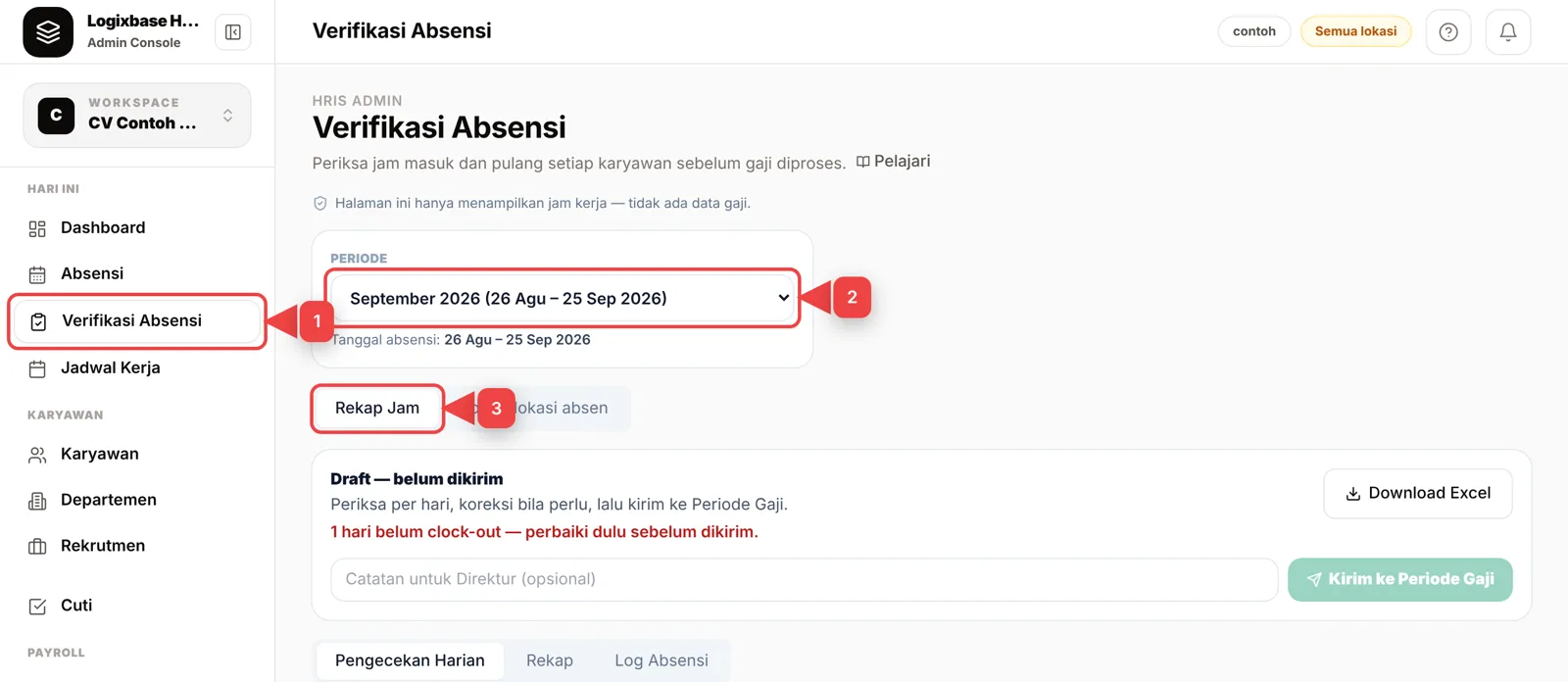
- Di menu kiri, klik Verifikasi Absensi (1).
- Pilih Periode gaji yang akan diperiksa (2) — misalnya September 2026 (26 Agu – 25 Sep).
- Klik Rekap Jam (3). Status rekap tampil di atas: Draft — belum dikirim.
Langkah 2: periksa per hari
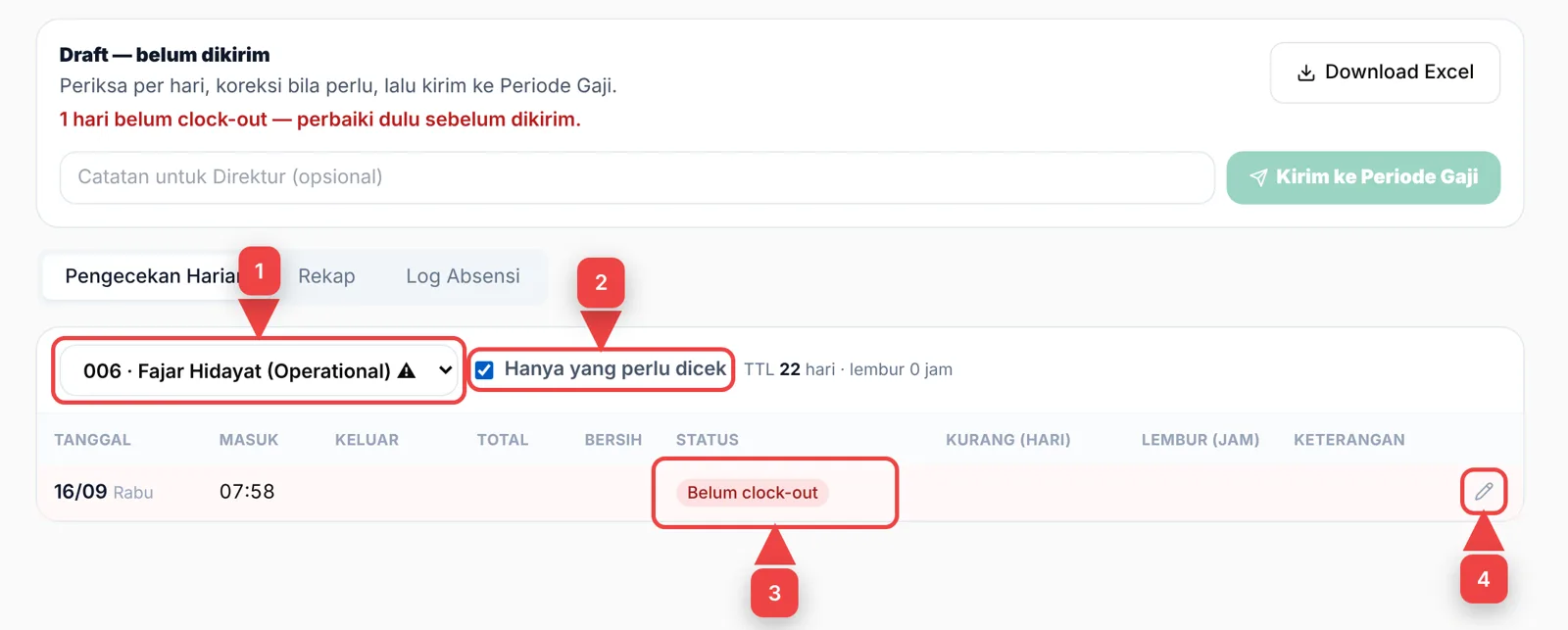
- Di tab Pengecekan Harian, pilih karyawan (1). Nama dengan tanda ⚠ punya hari yang wajib dibereskan.
- Centang Hanya yang perlu dicek (2) agar hanya hari bermasalah yang tampil — belum clock-out, kurang jam, OFF, atau ada lembur.
- Periksa kolom Status (3). Belum clock-out berarti karyawan lupa absen pulang.
- Klik ikon pensil (4) di hari yang perlu dikoreksi.
Langkah 3: koreksi satu hari
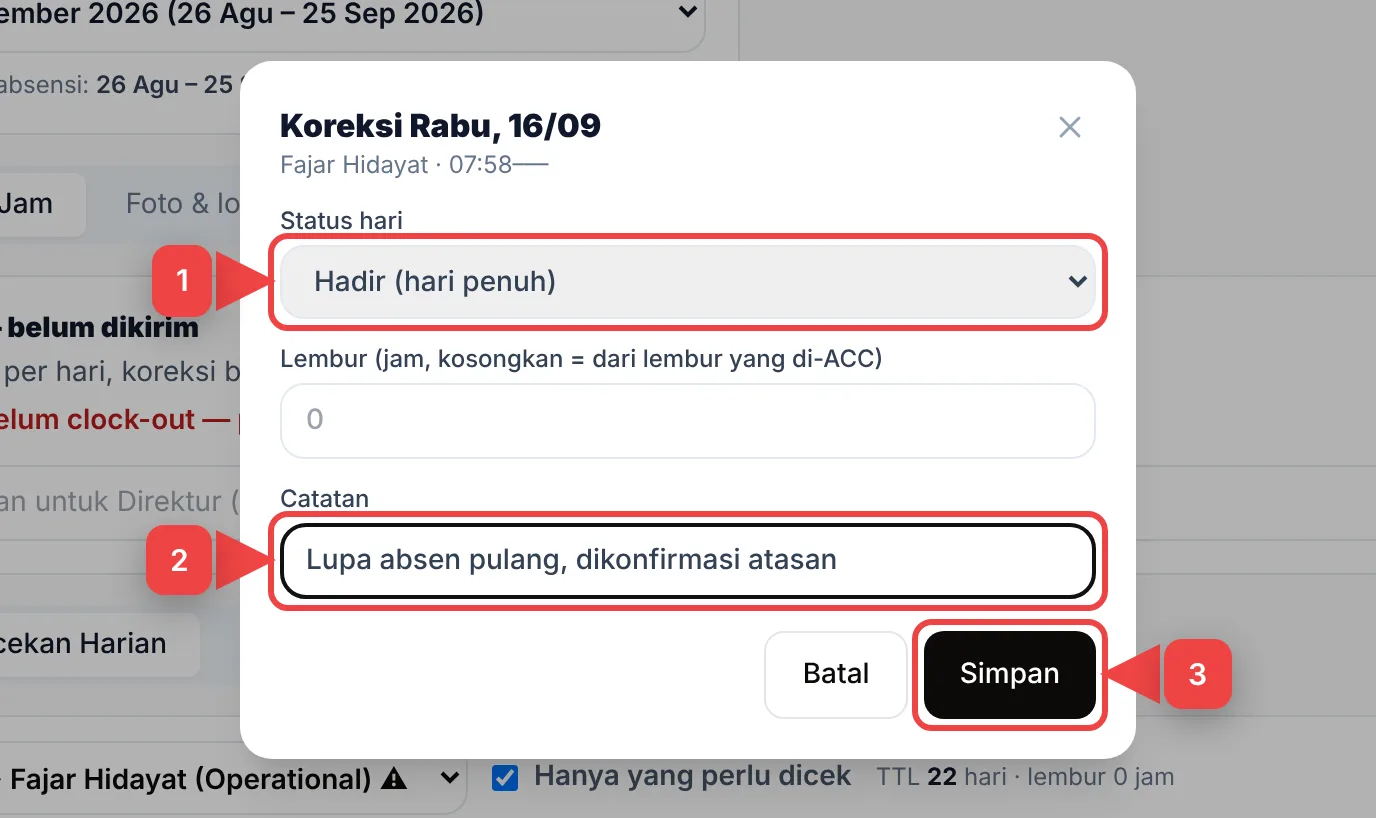
- Pilih Status hari (1): Hadir (hari penuh), Kurang jam, OFF / tidak masuk, Cuti, Cuti sakit, Luar kota, WFH, Libur, atau Otomatis dari absensi untuk membatalkan koreksi. Untuk Kurang jam, isi jam kerja bersih (kelipatan 0,25 jam, mis. 6,5). Isi Lembur hanya bila berbeda dari lembur yang sudah di-ACC.
- Tulis alasannya di Catatan (2), mis. "Lupa absen pulang, dikonfirmasi atasan".
- Klik Simpan (3). Hari itu kini ditandai (dikoreksi) dan catatannya tampil di kolom Keterangan.
Koreksi tidak mengubah catatan absen asli karyawan; setiap perubahan tercatat di log audit.
Langkah 4: cek total per karyawan
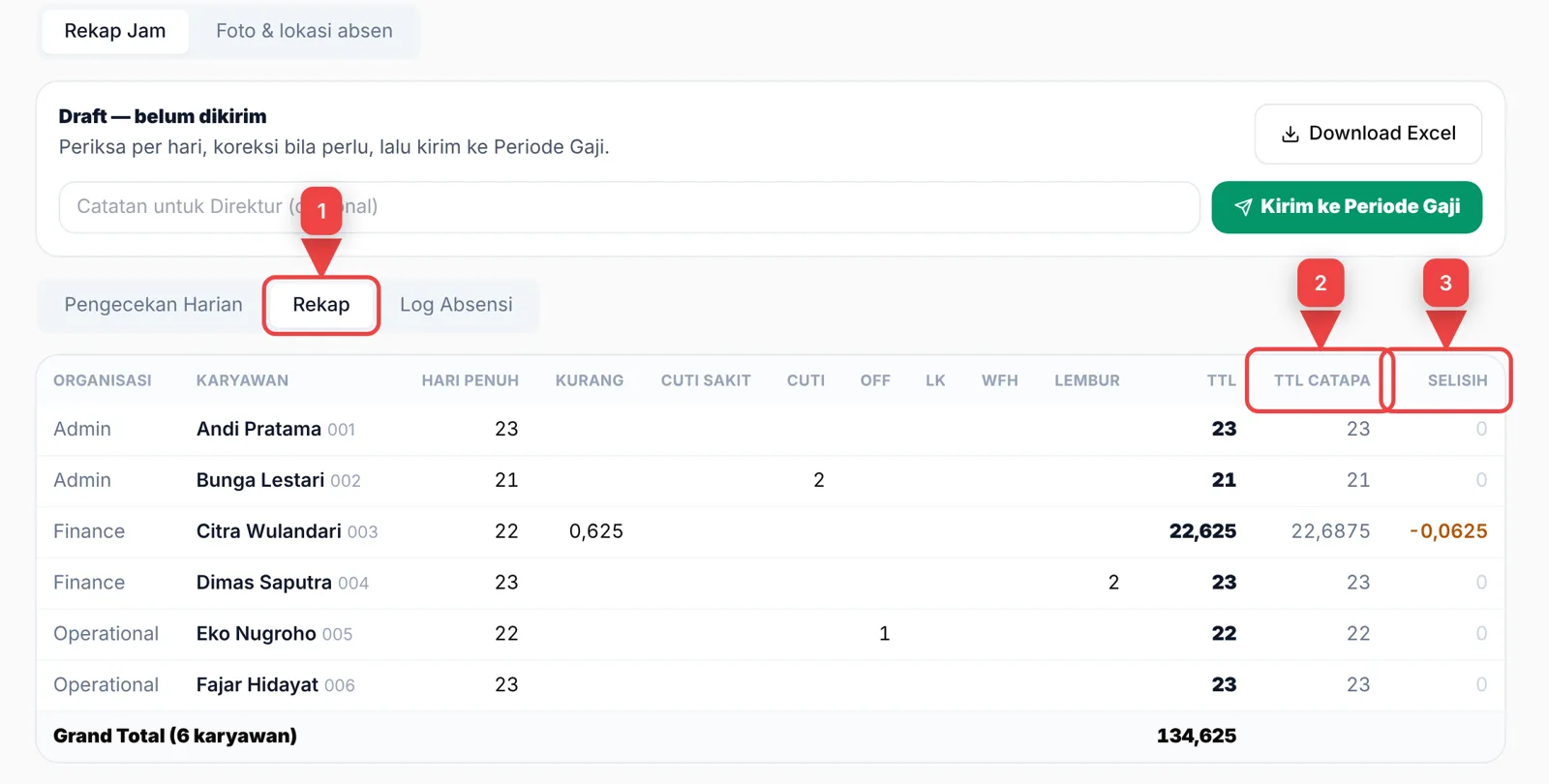
- Klik tab Rekap (1): hari penuh, kurang, cuti sakit, cuti, OFF, luar kota, WFH, lembur, dan TTL per karyawan, plus Grand Total.
- Jika ada data pembanding (mis. dari Catapa), kolom TTL Catapa (2) menampilkan angkanya.
- Selisih (3) yang tidak 0 (berwarna oranye) perlu dicek: klik baris karyawan itu untuk langsung membuka Pengecekan Harian-nya.
Langkah 5: cari di log absen (opsional)
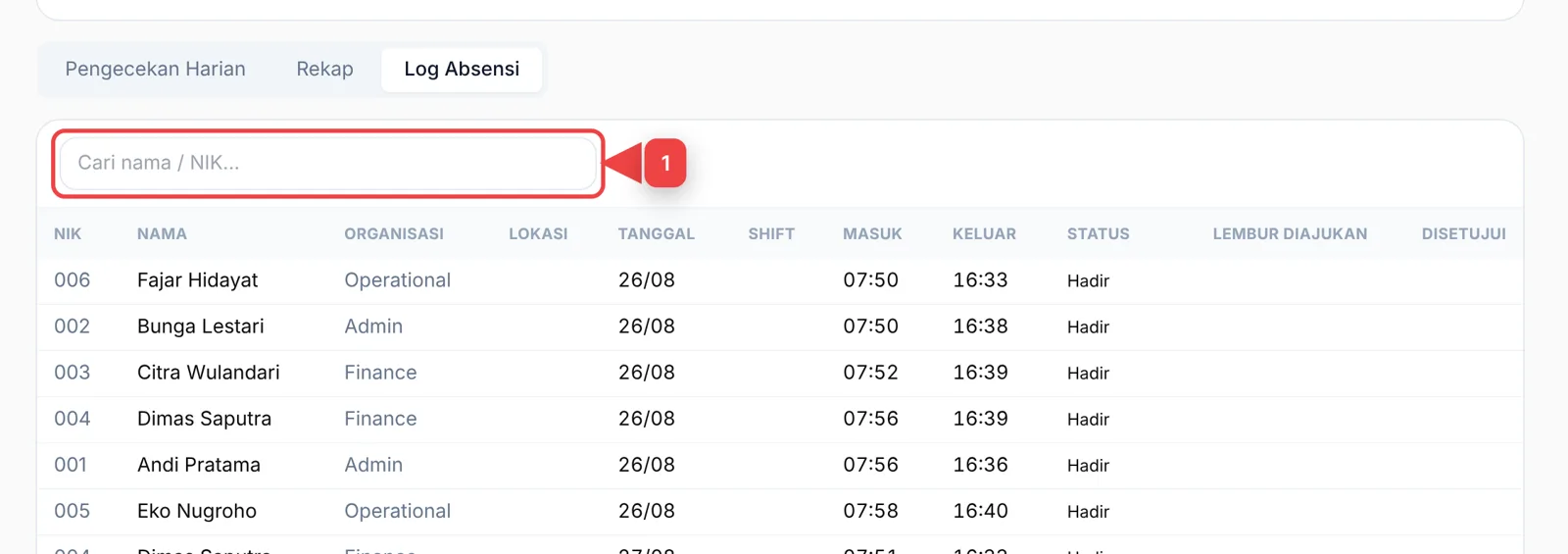
Tab Log Absensi berisi semua catatan absen periode itu — tanggal, shift, jam masuk/keluar, status, dan lembur. Ketik nama atau NIK di kotak pencarian (1).
Langkah 6: unduh dan kirim ke Periode Gaji
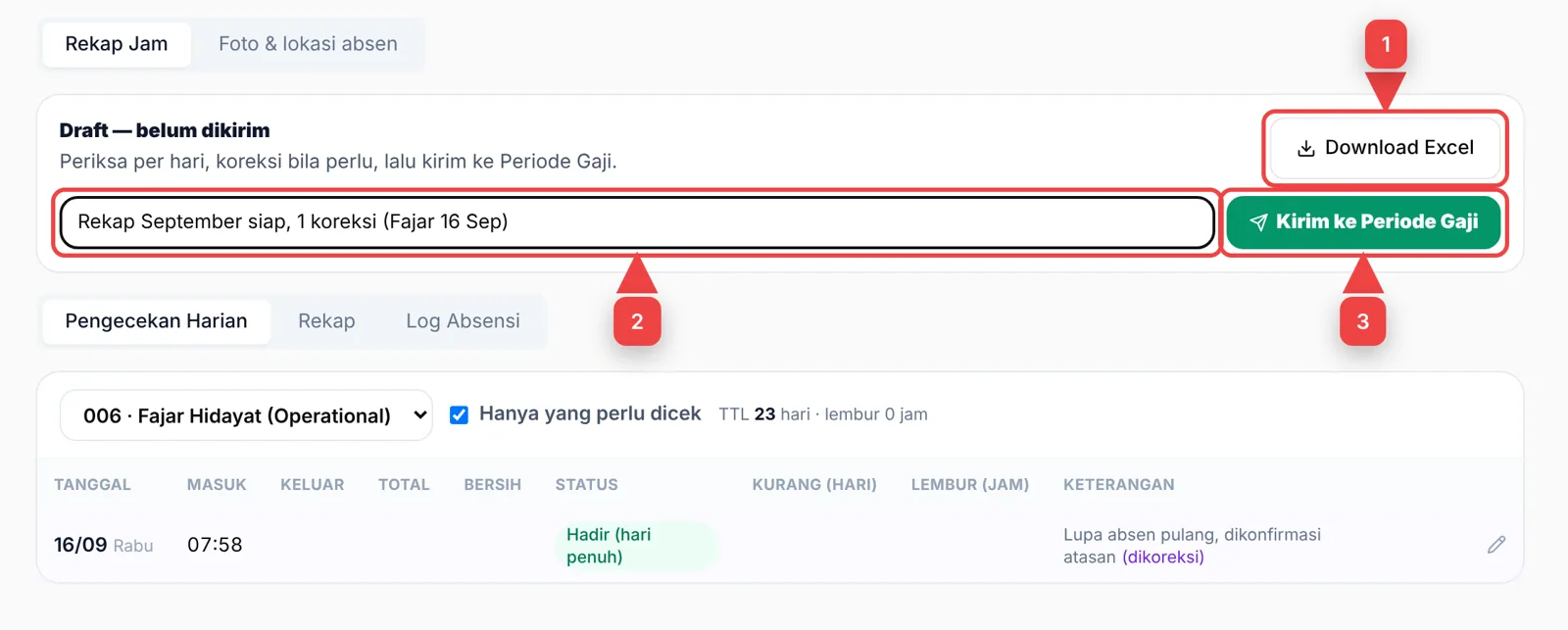
- Klik Download Excel (1) bila perlu arsip — ketiga tab (Log Absensi, Pengecekan Harian, Rekap) ada dalam satu file.
- Tulis Catatan untuk Direktur (2), mis. jumlah koreksi yang Anda buat. Opsional.
- Klik Kirim ke Periode Gaji (3). Status berubah menjadi Terkirim ke Periode Gaji dan rekap terkunci.
Tombol Kirim tidak aktif?
Masih ada hari Belum clock-out. Pesan merah di atas tombol menyebut jumlahnya — koreksi hari itu dulu (Langkah 3).
Bagian B — Menyetujui atau mengembalikan (Direktur / Finance)
Langkah 1: buka dari Periode Gaji
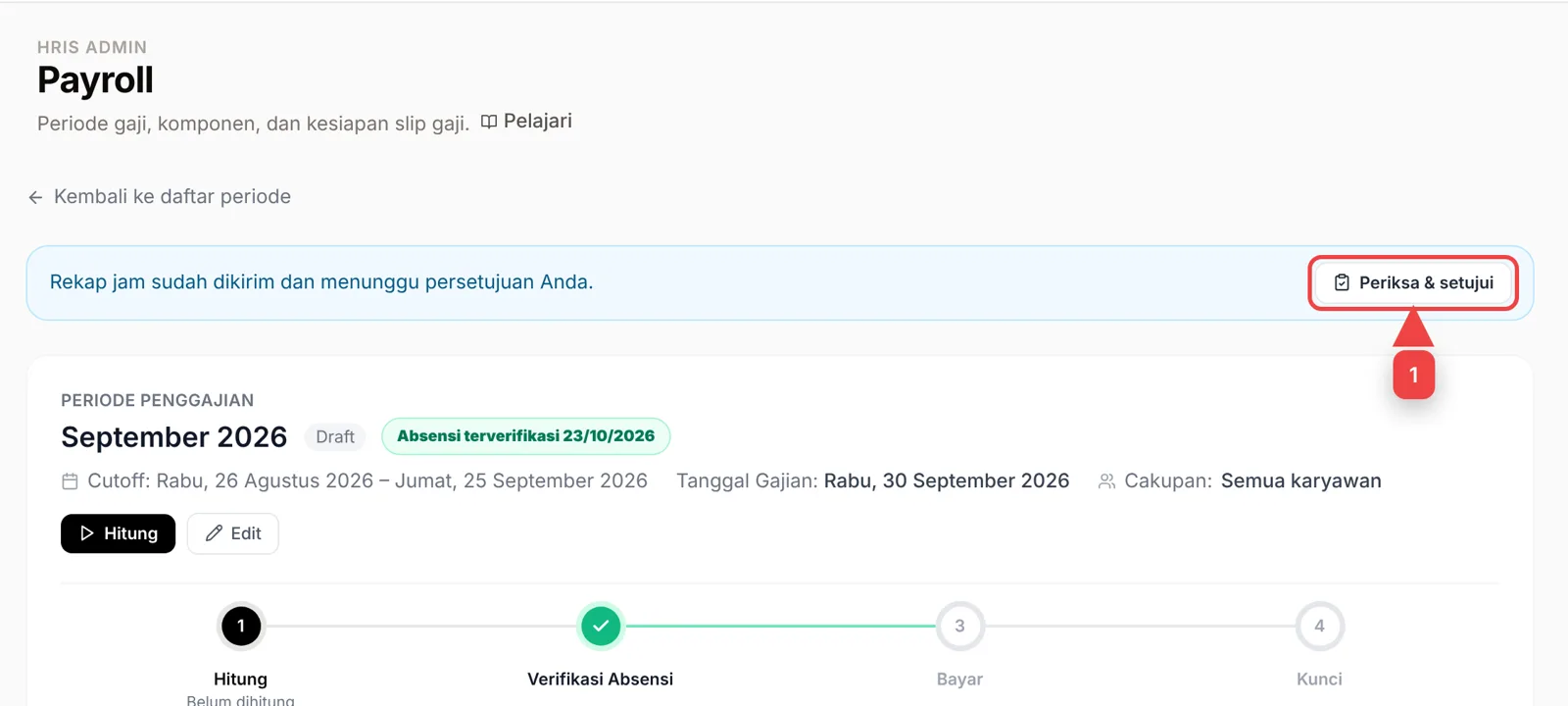
Buka Payroll › Periode Gaji dan pilih periodenya. Banner "Rekap jam sudah dikirim dan menunggu persetujuan Anda" tampil di atas. Klik Periksa & setujui (1).
Langkah 2: periksa lalu putuskan
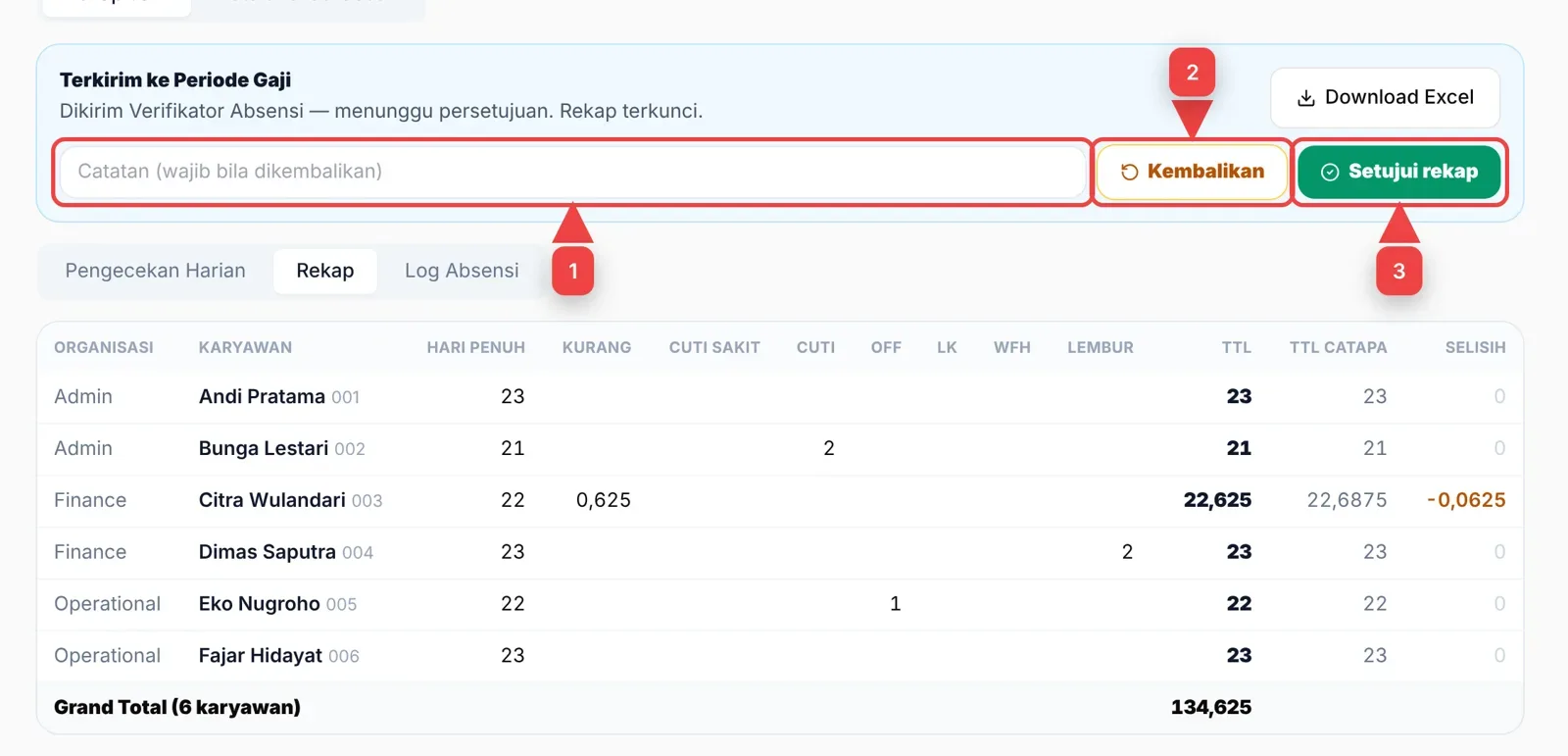
- Periksa tab Rekap — terutama kolom Selisih — dan buka Pengecekan Harian karyawan yang ingin Anda cek.
- Jika ada yang perlu diperbaiki: tulis alasannya di kolom Catatan (1), lalu klik Kembalikan (2). Catatan wajib diisi (minimal 5 huruf). Petugas absensi menerima notifikasi berisi catatan Anda, memperbaiki, lalu mengirim ulang.
- Jika sudah benar: klik Setujui rekap (3).
Langkah 3: rekap disetujui
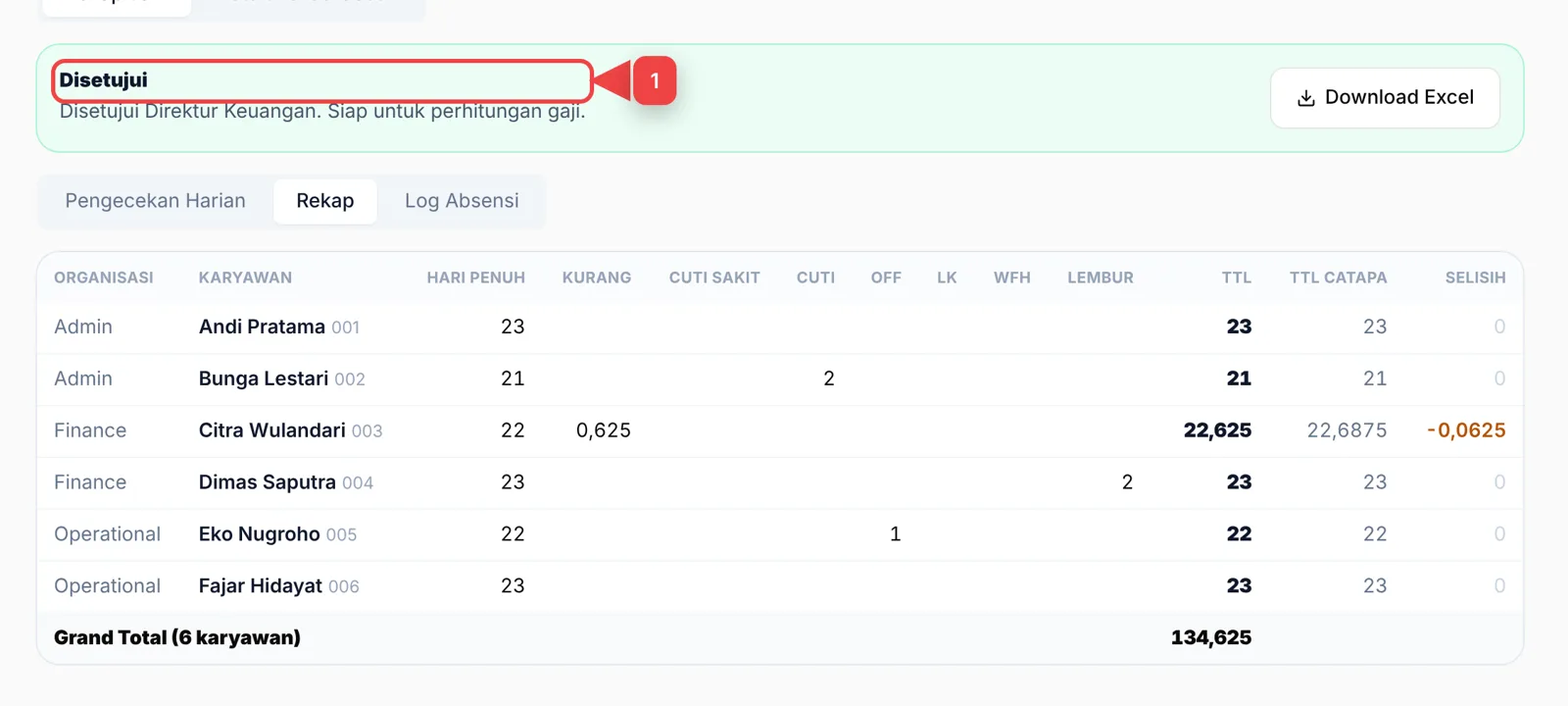
Status menjadi Disetujui (1) dan absensi periode itu ditandai terverifikasi di halaman periode. Lanjutkan dengan Hitung — lihat Menjalankan payroll bulanan.
Empat mata
Orang yang mengirim rekap tidak bisa menyetujui rekapnya sendiri — tombol Setujui rekap dan Kembalikan tidak tampil untuknya.
Masalah umum
- Tab Rekap Jam tidak muncul — fitur ini belum aktif untuk perusahaan Anda; hubungi kami.
- Tidak bisa mengoreksi — rekap sedang Terkirim atau sudah Disetujui; minta penyetuju mengembalikannya. Periode Terkunci tidak bisa diubah sama sekali.
- Angka beda dengan spreadsheet lama — lihat kolom Selisih, lalu buka Pengecekan Harian karyawan itu (klik barisnya di tab Rekap).